




Photoshop gehört seit Jahren zu den bekanntesten Programmen für Bildbearbeitung. Trotzdem wirkt der Einstieg für viele Menschen zunächst einschüchternd: unzählige Werkzeuge, Ebenen, Masken, Auswahlfunktionen und Menüs.
Die gute Nachricht ist, dass niemand Photoshop komplett beherrschen muss, um damit gute Ergebnisse zu erzielen. Wer die Grundlagen versteht und gezielt übt, macht schnell Fortschritte.
Genau darum geht es beim Thema Photoshop lernen: nicht alles auf einmal, sondern Schritt für Schritt.
Warum sich Photoshop zu lernen lohnt
Photoshop ist weit mehr als ein Programm zum “Bilder schöner machen”. Es wird in vielen Bereichen genutzt, zum Beispiel in Fotografie, Grafikdesign, Marketing, Social Media, Webdesign und Content-Produktion.
Wer Photoshop beherrscht, kann Bilder optimieren, Retuschen durchführen, Grafiken erstellen, Werbemittel gestalten oder Inhalte für Webseiten und soziale Netzwerke vorbereiten.
Ein weiterer Vorteil: Viele Grundprinzipien aus Photoshop lassen sich auch auf andere Kreativprogramme übertragen. Wer einmal gelernt hat, mit Ebenen, Masken und Auswahlwerkzeugen zu arbeiten, versteht ähnliche Programme oft deutlich schneller. Photoshop zu lernen ist deshalb nicht nur für ein einzelnes Tool nützlich, sondern stärkt das allgemeine Verständnis für digitale Gestaltung.
Der beste Einstieg: Erst die Grundlagen verstehen
Viele Anfänger machen den Fehler, sofort komplizierte Effekte oder aufwendige Retuschen nachbauen zu wollen. Das führt oft zu Frust. Besser ist es, zuerst die wichtigsten Grundlagen zu verstehen.
Dazu gehören vor allem folgende Bereiche:
- die Benutzeroberfläche
- Werkzeuge und ihre Funktionen
- Ebenen
- Auswahltechniken
- Masken
- Farb- und Helligkeitskorrekturen
- Speichern und Exportieren
Besonders wichtig sind die Ebenen. Sie bilden das Herzstück von Photoshop. Man kann sie sich wie einzelne transparente Folien vorstellen, die übereinanderliegen. Auf jeder Ebene lassen sich Inhalte unabhängig bearbeiten, ohne das gesamte Bild zu verändern. Wer Ebenen verstanden hat, hat bereits einen großen Schritt gemacht.
Welche Funktionen Anfänger zuerst lernen sollten
Beim Einstieg in Photoshop ist es sinnvoll, sich auf wenige Werkzeuge zu konzentrieren. Es ist nicht nötig, jedes Symbol sofort zu kennen. Viel wichtiger ist, die Funktionen zu lernen, die im Alltag wirklich oft gebraucht werden.
Dazu zählen zum Beispiel das Verschieben-Werkzeug, das Freistellungswerkzeug, der Bereich für Text, der Pinsel, das Reparaturwerkzeug sowie einfache Auswahlwerkzeuge. Mit diesen Funktionen lassen sich bereits viele typische Aufgaben erledigen, etwa Bildausschnitte anpassen, kleine Fehler entfernen, Texte einfügen oder Elemente auswählen.
Auch das Arbeiten mit Einstellungsebenen ist für Anfänger sehr hilfreich. Damit lassen sich Helligkeit, Kontrast, Farbton oder Sättigung verändern, ohne das Originalbild dauerhaft zu zerstören. Dieses sogenannte nicht-destruktive Arbeiten ist ein zentrales Prinzip in Photoshop und spart langfristig viel Zeit und Ärger.
Photoshop lernen durch Praxis statt Theorie
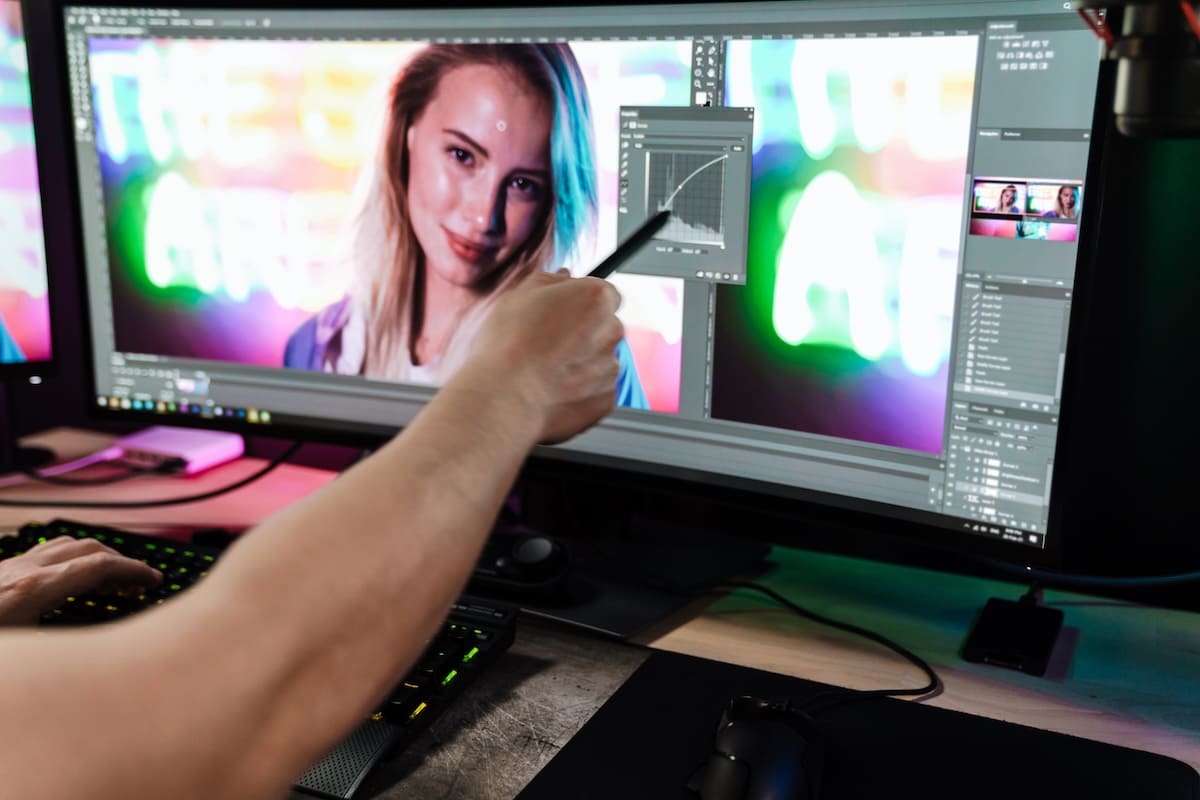
Der schnellste Weg, Photoshop zu lernen, führt über praktische Übungen. Reine Theorie hilft nur begrenzt, wenn man die Werkzeuge nicht selbst ausprobiert. Sinnvoll ist es, mit kleinen Projekten zu starten, die ein klares Ziel haben.
Geeignete Übungen für den Anfang sind zum Beispiel:
- ein Foto zuschneiden und ausrichten
- Hautunreinheiten oder Staub entfernen
- Farben und Helligkeit verbessern
- einen einfachen Text auf ein Bild setzen
- den Hintergrund eines Motivs freistellen
- ein Social-Media-Bild gestalten
Solche Aufgaben vermitteln schnell Erfolgserlebnisse. Gleichzeitig lernt man die wichtigsten Arbeitsabläufe kennen. Mit jedem kleinen Projekt wächst das Verständnis dafür, wie Photoshop aufgebaut ist und welche Werkzeuge wann sinnvoll sind.
Typische Fehler beim Lernen vermeiden
Wer Photoshop lernt, stößt fast immer auf ähnliche Probleme. Viele Anfänger arbeiten direkt auf der Hintergrundebene und überschreiben dadurch das Original. Andere verlieren schnell den Überblick, weil sie Ebenen nicht benennen oder keine Ordnung in ihr Projekt bringen. Auch das Speichern im falschen Format ist ein häufiger Fehler.
Deshalb lohnt es sich, von Anfang an sauber zu arbeiten. Ebenen sollten sinnvoll benannt werden, damit man später noch weiß, wofür sie gedacht sind. Wichtige Projekte speichert man idealerweise als PSD-Datei, damit alle Ebenen erhalten bleiben. Für die Ausgabe im Web oder für Social Media kommen dann exportierte Formate wie JPG oder PNG zum Einsatz.
Ein weiterer Fehler ist der Vergleich mit Profis. Wer gerade erst anfängt, sollte sich nicht an hochkomplexen Composings oder Beauty-Retuschen messen. Photoshop ist ein umfangreiches Werkzeug, und gute Ergebnisse entstehen meist durch Übung, nicht durch Talent allein.
Wie man langfristig besser wird
Photoshop lernt man nicht an einem Wochenende. Entscheidend ist Regelmäßigkeit. Schon 20 bis 30 Minuten Übung pro Tag können viel bewirken. Wichtig ist dabei, nicht nur Tutorials nachzumachen, sondern auch eigene kleine Projekte umzusetzen. Erst dabei merkt man wirklich, was man verstanden hat und wo noch Unsicherheiten bestehen.
Tipp: Auf unserer Startseite noch weitere spannende Artikel lesen
Hilfreich ist außerdem, bestimmte Themen nacheinander zu vertiefen. Ein möglicher Lernweg könnte so aussehen: zuerst Oberfläche und Ebenen, dann Auswahl und Masken, danach Retusche, Farbkorrektur, Textgestaltung und schließlich komplexere Montagen. So baut sich das Wissen logisch auf.
Auch Wiederholung spielt eine große Rolle. Viele Funktionen versteht man erst richtig, wenn man sie mehrfach angewendet hat. Anfangs wirkt Photoshop oft kompliziert, doch mit der Zeit werden viele Schritte ganz selbstverständlich.
Für wen Photoshop besonders geeignet ist
Photoshop eignet sich für unterschiedliche Zielgruppen. Fotografen profitieren von Retusche- und Korrekturmöglichkeiten. Selbstständige und Unternehmen können Grafiken für Werbung und Social Media erstellen.
Kreative nutzen das Programm für Layouts, Collagen oder digitale Bildideen. Auch für Einsteiger, die beruflich im Marketing oder Design arbeiten möchten, ist Photoshop eine wertvolle Fähigkeit.
Dabei muss niemand sofort auf Profi-Niveau arbeiten. Schon grundlegende Kenntnisse reichen oft aus, um im Alltag deutlich bessere visuelle Inhalte zu erstellen. Gerade in einer digitalen Welt, in der Bilder eine große Rolle spielen, ist das ein klarer Vorteil.
Fazit: Photoshop lernen ist eine Investition in kreative Fähigkeiten
Photoshop zu lernen braucht Geduld, aber der Aufwand lohnt sich. Wer sich auf die Grundlagen konzentriert, regelmäßig übt und nicht zu schnell zu viel will, macht kontinuierlich Fortschritte. Entscheidend ist, mit einfachen Projekten zu starten und die wichtigsten Prinzipien wie Ebenen, Masken und nicht-destruktives Arbeiten wirklich zu verstehen.
Photoshop ist kein Programm, das man komplett auswendig lernen muss. Viel wichtiger ist, sicher mit den Funktionen umgehen zu können, die man im eigenen Alltag braucht. Genau darin liegt der beste Weg zum Erfolg: nicht Perfektion von Anfang an, sondern ein klarer, praktischer und motivierender Lernprozess.

- Wie Hüpfburgen-Vermieter mit SEO und Google mehr Buchungen erhalten - 6. August 2026
- Wie Digitalisierung die Eventbranche verändert - 6. August 2026
- Warenwirtschaftssystem an den Onlineshop anbinden: So gelingt die Integration - 31. Juli 2026