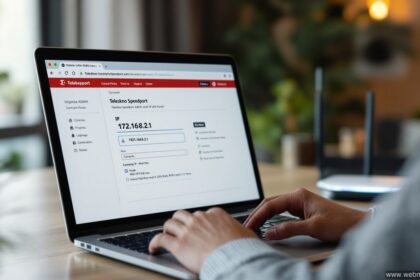




Die IP-Adresse 192.168.1.1 ist eine der bekanntesten Adressen im privaten Netzwerkbereich. Wer einen Router zu Hause oder im Büro betreibt, begegnet dieser Adresse früher oder später – denn sie dient in den meisten Fällen als Tor zur Konfigurationsoberfläche des Routers. Dieser Artikel erklärt, was hinter der Adresse steckt, wie der Zugang funktioniert und welche Einstellungen sich dort vornehmen lassen.
Besonders im Heimnetzwerk spielt 192.168.1.1 eine zentrale Rolle. Viele Router-Hersteller wie TP-Link, Asus oder Linksys verwenden diese Adresse als Standard-Gateway. Sie ist Teil des privaten IPv4-Adressraums und damit außerhalb des öffentlichen Internets nicht erreichbar.
Was ist 192.168.1.1 und wozu dient sie?
Bei 192.168.1.1 handelt es sich um eine sogenannte private IP-Adresse. Private IP-Adressen wurden durch den Standard RFC 1918 definiert und sind ausschließlich für den Einsatz in lokalen Netzwerken vorgesehen. Der Adressbereich 192.168.0.0 bis 192.168.255.255 gehört dabei zu den am häufigsten genutzten Blöcken weltweit.
Router verwenden diese Adresse als Standard-Gateway, also als Knotenpunkt, über den alle Geräte im Netzwerk mit dem Internet kommunizieren. Gleichzeitig ist sie die Adresse, unter der das Administrationspanel des Routers erreichbar ist. Dort lassen sich WLAN-Passwörter, Sicherheitseinstellungen, Portfreigaben und viele weitere Netzwerkparameter konfigurieren.
Nicht jeder Router nutzt 192.168.1.1 als Standard. Fritzbox-Geräte von AVM verwenden beispielsweise 192.168.178.1, während manche Geräte auf 192.168.0.1 setzen. Ein Blick in die Router-Dokumentation oder auf das Aufkleber-Etikett am Gerät gibt schnell Aufschluss über die tatsächliche Adresse.
So funktioniert der Login über 192.168.1.1
Der Zugang zur Administrationsoberfläche über 192.168.1.1 ist denkbar einfach. Es genügt, einen handelsüblichen Webbrowser zu öffnen und die Adresse direkt in die Adresszeile einzugeben – nicht in das Suchfeld. Nach dem Bestätigen mit Enter erscheint in der Regel eine Login-Seite, die nach Benutzername und Passwort fragt.
Die Standard-Zugangsdaten sind je nach Hersteller unterschiedlich, aber häufig lautet die Kombination „admin“ / „admin“ oder „admin“ / „password“. Diese Daten stehen meist auf einem Aufkleber an der Unterseite oder Rückseite des Routers. Es empfiehlt sich dringend, diese Standardzugangsdaten nach dem ersten Login sofort zu ändern.
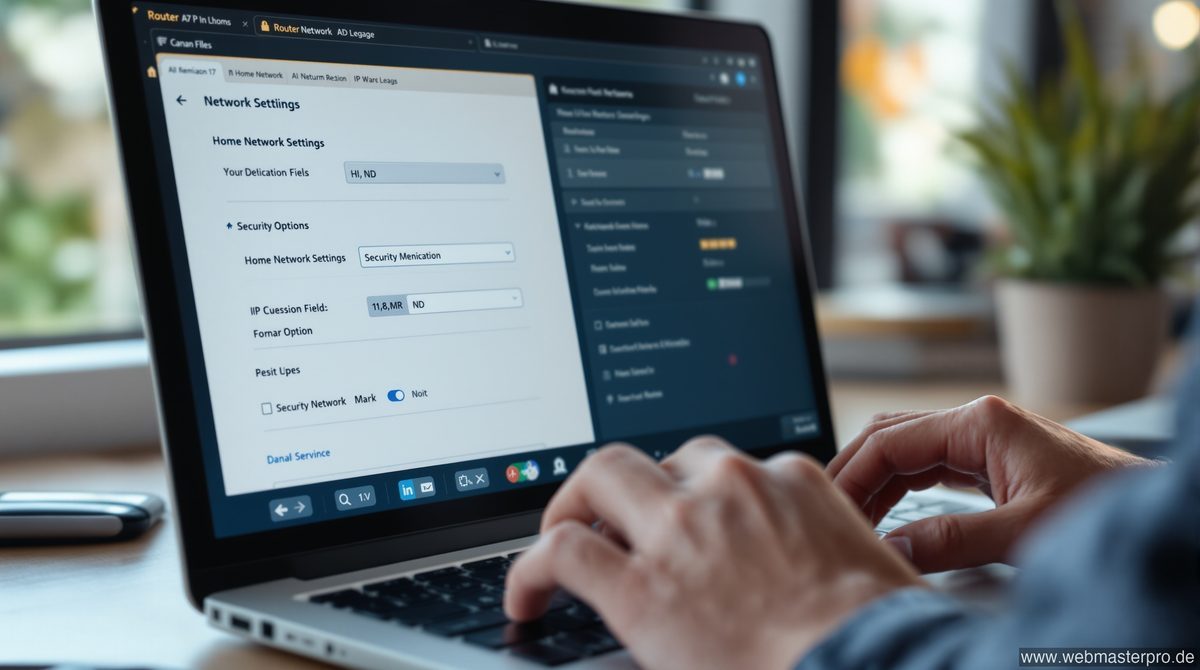
Falls die Seite nicht lädt, können folgende Schritte helfen: Zunächst prüfen, ob das Gerät tatsächlich mit dem Router verbunden ist – entweder per LAN-Kabel oder WLAN. Anschließend lässt sich die tatsächliche Gateway-Adresse über die Netzwerkeinstellungen des Betriebssystems oder per Eingabeaufforderung mit dem Befehl ipconfig (Windows) bzw. ip route (Linux/macOS) ermitteln.
💡 Wichtige Fakten zu 192.168.1.1
- Private IPv4-Adresse gemäß RFC 1918 – nicht im öffentlichen Internet erreichbar
- Standard-Gateway bei Routern von TP-Link, Asus, Linksys und weiteren Herstellern
- Zugang nur über Geräte möglich, die mit demselben lokalen Netzwerk verbunden sind
- Standard-Login-Daten stehen meist auf einem Aufkleber am Router-Gehäuse
- Änderung des Standard-Passworts ist eine der wichtigsten Sicherheitsmaßnahmen
- Alternativ-Adressen bei anderen Herstellern: 192.168.0.1 oder 192.168.178.1
Welche Einstellungen über das Admin-Panel erreichbar sind
Einmal eingeloggt, eröffnet das Admin-Panel über 192.168.1.1 eine Vielzahl an Konfigurationsmöglichkeiten. Je nach Router-Modell und Hersteller variiert der Funktionsumfang, doch die grundlegenden Kategorien sind bei fast allen Geräten ähnlich aufgebaut.
Die wichtigsten Bereiche im Überblick:
- WLAN-Einstellungen: Netzwerkname (SSID) und Passwort anpassen, Frequenzband (2,4 GHz oder 5 GHz) wählen
- Sicherheitseinstellungen: Firewall aktivieren, WPA3-Verschlüsselung einstellen, Gastnetzwerk konfigurieren
- DHCP-Server: Automatische IP-Vergabe an Netzwerkgeräte verwalten und feste IPs reservieren
- Portfreigaben: Bestimmte Ports für Anwendungen wie Spieleserver oder Heimserver öffnen
- Firmware-Update: Aktuelle Router-Firmware einspielen, um Sicherheitslücken zu schließen
- Verbundene Geräte: Übersicht aller Geräte im Netzwerk mit IP- und MAC-Adresse
| Hersteller | Standard-Gateway | Standard-Login |
|---|---|---|
| TP-Link | 192.168.1.1 | admin / admin |
| Asus | 192.168.1.1 | admin / admin |
| Linksys | 192.168.1.1 | admin / password |
| AVM Fritzbox | 192.168.178.1 | Aufkleber am Gerät |
| Netgear | 192.168.0.1 | admin / password |
| D-Link | 192.168.0.1 | admin / (leer) |
192.168.1.1 und Netzwerksicherheit
Die Sicherheit des eigenen Heimnetzwerks beginnt an der Administrationsoberfläche, die über 192.168.1.1 erreichbar ist. Wer diese Zugänge vernachlässigt, riskiert, dass unbefugte Dritte Kontrolle über das gesamte Netzwerk erlangen. Das Bundesamt für Sicherheit in der Informationstechnik empfiehlt ausdrücklich, einen sicheren Router mit aktueller Firmware und starkem Passwort betreiben – denn der Router ist das Herzstück des Heimnetzwerks.
Ein besonders kritischer Punkt ist die Fernzugriffs-Funktion. Viele Router bieten die Möglichkeit, das Admin-Panel auch von außerhalb des Heimnetzwerks zu erreichen. Diese Funktion sollte deaktiviert bleiben, solange kein konkreter Bedarf besteht. Sicherheitsexperten warnen regelmäßig vor gezielten Angriffen auf Heimrouter. Auch der Verfassungsschutz hat darauf hingewiesen, dass staatlich gesteuerte Angreifer gezielt Router-Schwachstellen ausnutzen, um in private und Unternehmensnetzwerke einzudringen.
Zu den wichtigsten Sicherheitsmaßnahmen gehören: das Ändern der Standard-Login-Daten, regelmäßige Firmware-Updates, das Deaktivieren von WPS sowie die Nutzung von WPA3- oder mindestens WPA2-Verschlüsselung im WLAN.
Router richtig absichern über 192.168.1.1
Eine strukturierte Vorgehensweise bei der Erstkonfiguration eines neuen Routers spart später viel Ärger. Es empfiehlt sich, direkt nach dem ersten Login über 192.168.1.1 eine Checkliste abzuarbeiten, um das Netzwerk von Anfang an sicher aufzustellen.
Zunächst sollte das Admin-Passwort durch ein starkes, einzigartiges Kennwort ersetzt werden – mindestens 12 Zeichen, bestehend aus Groß- und Kleinbuchstaben, Zahlen und Sonderzeichen. Anschließend empfiehlt sich ein Blick auf verfügbare Firmware-Updates, da Hersteller regelmäßig Sicherheitslücken schließen. Auch die WLAN-Verschlüsselung sollte geprüft und gegebenenfalls auf den aktuellen Standard angehoben werden.
Wer mehrere Endgeräte betreibt – etwa Smart-Home-Geräte, Smartphones und Computer – profitiert von der Einrichtung eines separaten Gastnetzes. Dieses isoliert IoT-Geräte vom Hauptnetzwerk und reduziert das Risiko, dass ein kompromittiertes Gerät anderen Schaden anrichten kann. Das Admin-Panel über 192.168.1.1 bietet bei den meisten modernen Routern genau diese Möglichkeit.
Häufige Fragen zu 192.168.1.1