


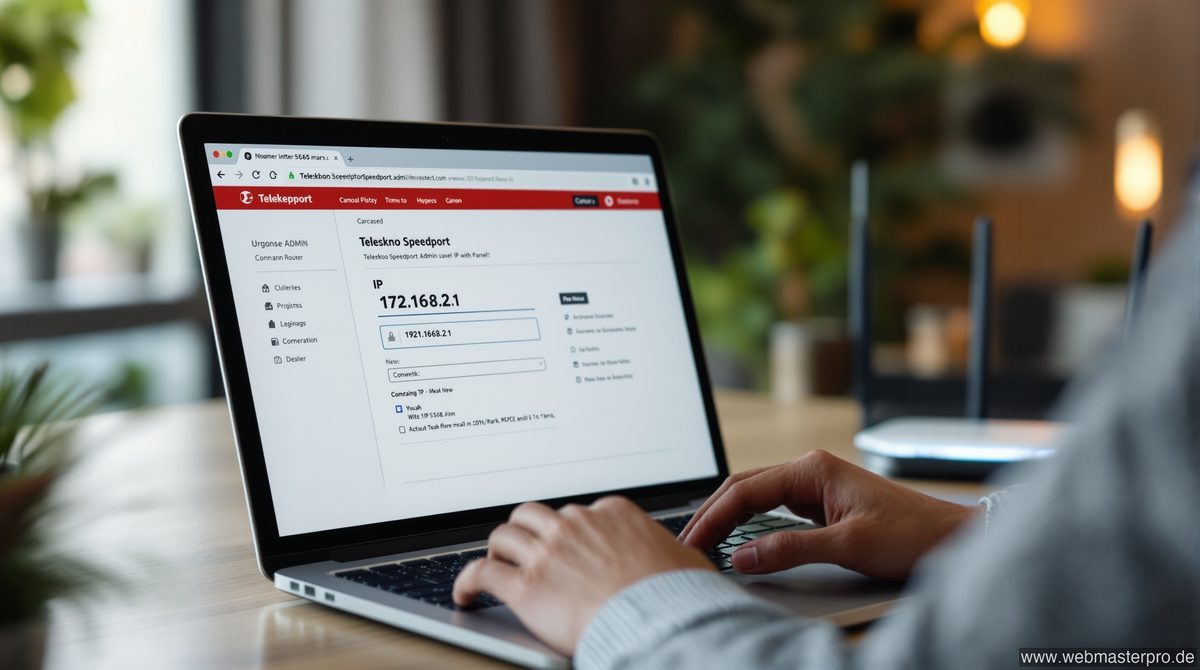

Der Speedport IP Login 192.168.2.1 ist der erste Schritt, um auf die Benutzeroberfläche eines Telekom-Routers zuzugreifen. Wer WLAN-Einstellungen anpassen, das Netzwerk absichern oder Portweiterleitungen einrichten möchte, kommt an dieser Adresse nicht vorbei. Die Oberfläche bietet dabei deutlich mehr Möglichkeiten, als viele Nutzer zunächst vermuten.
Das Aufrufen des Router-Menüs ist in wenigen Sekunden erledigt – sofern man weiß, wie es funktioniert. Dieser Artikel erklärt Schritt für Schritt, wie der Login gelingt, welche häufigen Fehler dabei auftreten und wie sich die Einstellungen sinnvoll nutzen lassen.
Was ist die IP-Adresse 192.168.2.1 und wozu dient sie?
Hinter der Adresse 192.168.2.1 verbirgt sich das lokale Gateway des Routers – also die Tür zum internen Heimnetzwerk. Telekom Speedport-Modelle nutzen diese IP-Adresse standardmäßig als Einstiegspunkt in ihre Verwaltungsoberfläche. Sie ist nicht im Internet erreichbar, sondern ausschließlich innerhalb des eigenen Netzwerks zugänglich.
Technisch gesehen gehört diese Adresse zum privaten IP-Adressraum nach RFC 1918. Jedes Gerät, das sich im WLAN oder per LAN-Kabel mit dem Speedport verbindet, kann über diese Adresse auf die Einstellungen zugreifen – vorausgesetzt, das Login-Passwort ist bekannt.
Im Unterschied zu anderen Routerherstellern, die oft 192.168.0.1 oder 192.168.1.1 verwenden, hat sich Telekom beim Speedport für den 192.168.2.1-Adressraum entschieden. Das ist wichtig zu wissen, wenn man nach dem richtigen Einstieg sucht.
Speedport IP Login 192.168.2.1 – Schritt-für-Schritt-Anleitung
Der Zugang zur Speedport-Oberfläche ist unkompliziert, wenn man die richtige Vorgehensweise kennt. Wichtig ist dabei, dass das verwendete Gerät tatsächlich mit dem Speedport-Netzwerk verbunden ist – entweder über WLAN oder ein Netzwerkkabel.
Folgende Schritte führen zum Ziel:
- Gerät (PC, Laptop, Smartphone oder Tablet) mit dem Speedport-WLAN oder per LAN verbinden
- Browser öffnen (Chrome, Firefox, Edge oder Safari)
- In die Adressleiste http://192.168.2.1 oder alternativ http://speedport.ip eingeben
- Das Gerätepasswort eingeben – zu finden auf der Unterseite des Routers (Aufkleber)
- Auf „Anmelden“ klicken und die Benutzeroberfläche aufrufen
- Nach der Konfiguration stets ausloggen, um unbefugte Zugriffe zu vermeiden
Das Standard-Passwort ist bei jedem Speedport individuell und auf dem Geräteaufkleber aufgedruckt. Es handelt sich dabei nicht um das WLAN-Passwort, sondern um das separate Gerätepasswort für die Verwaltungsoberfläche.
💡 Wichtige Fakten zum Speedport IP Login 192.168.2.1
- Die Adresse 192.168.2.1 ist nur im lokalen Netzwerk erreichbar – nicht aus dem Internet
- Alternativ funktioniert auch der Hostname: http://speedport.ip
- Das Gerätepasswort steht auf dem Aufkleber an der Router-Unterseite
- Nach 3 Fehlversuchen kann der Login temporär gesperrt werden
- Ein Werksreset setzt alle Einstellungen auf Standard zurück – inklusive Passwort
- Die Oberfläche ist für Desktop und mobile Browser optimiert
| Speedport-Modell | Standard-IP | Alternativer Hostname | Passwortquelle |
|---|---|---|---|
| Speedport Smart 4 | 192.168.2.1 | speedport.ip | Aufkleber Unterseite |
| Speedport Smart 3 | 192.168.2.1 | speedport.ip | Aufkleber Unterseite |
| Speedport Pro Plus | 192.168.2.1 | speedport.ip | Aufkleber Unterseite |
| Speedport W 724V | 192.168.2.1 | speedport.ip | Aufkleber Unterseite |
| Speedport Entry 2i | 192.168.2.1 | speedport.ip | Aufkleber Unterseite |
Häufige Probleme beim Login – und wie sich diese lösen lassen
Es kommt vor, dass die Seite unter 192.168.2.1 nicht lädt oder eine Fehlermeldung erscheint. In den meisten Fällen liegt das nicht am Router selbst, sondern an einer falschen Konfiguration des verwendeten Geräts oder des Browsers.
Ein typischer Fehler: Das Gerät ist zwar mit einem WLAN verbunden, aber nicht mit dem Speedport-Netzwerk. Besonders bei Mesh-Systemen oder wenn mehrere Router im Einsatz sind, greift man möglicherweise auf ein anderes Netzwerk zu. Ein kurzer Blick auf die WLAN-Verbindung schafft hier schnell Klarheit.
Ein weiteres Problem entsteht, wenn der Browser eine gespeicherte Weiterleitung auf eine HTTPS-Adresse ausführt. Die Speedport-Oberfläche ist standardmäßig über HTTP erreichbar. Es empfiehlt sich deshalb, die vollständige Adresse http://192.168.2.1 mit explizitem „http://“ einzugeben – ohne „https“.
Wer das Gerätepasswort vergessen hat, kann den Router per Hardware-Reset auf Werkseinstellungen zurücksetzen. Dazu wird die Reset-Taste an der Rückseite des Geräts für etwa 10 Sekunden gedrückt gehalten. Danach gelten wieder die Original-Zugangsdaten vom Aufkleber. Allerdings gehen dabei alle vorgenommenen Einstellungen verloren.
Speedport IP Login 192.168.2.1 sicher nutzen – wichtige Einstellungen
Wer einmal Zugang zur Speedport-Oberfläche hat, sollte einige grundlegende Sicherheitseinstellungen überprüfen. Das Bundesamt für Sicherheit in der Informationstechnik empfiehlt ausdrücklich, das Standard-Gerätepasswort zu ändern – denn ein starkes Router-Passwort verwenden zählt zu den wichtigsten Basismaßnahmen für ein sicheres Heimnetzwerk.
Daneben lohnt sich ein Blick auf die Firmware-Version des Routers. Veraltete Firmware enthält häufig Sicherheitslücken, die von Angreifern ausgenutzt werden können. Im Menü der Speedport-Oberfläche findet sich ein Bereich für automatische oder manuelle Firmware-Updates – diese Funktion sollte aktiviert bleiben.
Auch die WLAN-Einstellungen verdienen Aufmerksamkeit: Der Verschlüsselungsstandard WPA3 bietet deutlich mehr Schutz als das ältere WPA2. Wer seinen Speedport-Router auf WPA3 umstellen möchte, findet die entsprechende Option unter den WLAN-Sicherheitseinstellungen in der 192.168.2.1-Oberfläche. Es empfiehlt sich zudem, das Gast-WLAN für Besucher zu aktivieren, um das Haupt-Heimnetzwerk von Fremdgeräten zu trennen.
Wer tiefer in die Materie einsteigen möchte, findet im BSI-Leitfaden für sicheres Heimnetz-Setup eine praxisnahe Checkliste für die Router-Konfiguration.
Was lässt sich über die Speedport-Oberfläche noch konfigurieren?
Die Benutzeroberfläche des Speedport IP Login 192.168.2.1 bietet weit mehr als nur Passwortänderungen und WLAN-Einstellungen. Wer sich etwas einarbeitet, entdeckt ein umfangreiches Werkzeug zur Netzwerkverwaltung.
Zu den nützlichsten Funktionen zählen die Portweiterleitung (für Heimserver, NAS-Systeme oder Gaming), die DHCP-Verwaltung (feste IP-Adressen für bestimmte Geräte), die Kindersicherung mit Zeitbeschränkungen sowie die Übersicht aller verbundenen Geräte. Letztere ist besonders praktisch, um unbekannte Geräte im Netzwerk zu identifizieren.
Für Nutzer, die ihre WLAN-Reichweite prüfen oder Verbindungsprobleme diagnostizieren möchten, bietet die Oberfläche zudem Diagnosewerkzeuge und Verbindungsstatistiken. Auch DNS-Einstellungen lassen sich bei neueren Speedport-Modellen manuell anpassen – etwa für den Einsatz schnellerer oder datenschutzfreundlicherer DNS-Server. Mit dem Speedport IP Login 192.168.2.1 steht also ein vollständiges Verwaltungswerkzeug zur Verfügung, das sich für alle Netzwerkanforderungen im Heimbereich eignet.
Häufige Fragen zum Speedport IP Login 192.168.2.1

- 3D-Produktkonfigurator: So funktioniert interaktive Produktvisualisierung - 13. Oktober 2026
- Wie Hüpfburgen-Vermieter mit SEO und Google mehr Buchungen erhalten - 6. August 2026
- Wie Digitalisierung die Eventbranche verändert - 6. August 2026