


Die IP-Adresse 192.168.l78.1 gehört zu den am häufigsten eingegebenen Begriffen, wenn Nutzer auf das Administrationsmenü ihres Heimrouters zugreifen möchten. Dabei handelt es sich streng genommen um eine Suchanfrage mit einem Schreibfehler: Der Buchstabe „l“ (kleines L) steht anstelle der Ziffer „1″. Die tatsächlich gültige Adresse lautet 192.168.178.1 – und ist die Standard-Gateway-Adresse vieler Router-Modelle, allen voran die FRITZ!Box von AVM. Wer diese Adresse kennt und richtig einsetzt, kann sein Heimnetzwerk vollständig konfigurieren und absichern.
Was bedeutet die IP-Adresse 192.168.178.1?
Im Heimnetzwerk übernimmt der Router die Rolle eines Vermittlers zwischen dem lokalen Netzwerk und dem Internet. Jedes Gerät in diesem Netz erhält eine sogenannte private IP-Adresse – eine Nummer, über die es innerhalb des Netzwerks eindeutig identifizierbar ist. Der Router selbst ist dabei unter der Gateway-Adresse erreichbar, die häufig auf 192.168.178.1 voreingestellt ist.
Diese Adresse gehört zum privaten IP-Adressbereich, der laut IETF-Standard (RFC 1918) für lokale Netzwerke reserviert ist. Sie ist also nicht direkt aus dem Internet erreichbar – das erhöht die grundlegende Sicherheit erheblich. Über die Eingabe dieser Adresse in einen Webbrowser öffnet sich die Benutzeroberfläche des Routers, über die sämtliche Einstellungen vorgenommen werden können.
Typischerweise ist 192.168.178.1 die Standardadresse von AVM FRITZ!Box-Geräten. Andere Hersteller wie TP-Link, ASUS oder Netgear verwenden häufig abweichende Standardadressen wie 192.168.0.1 oder 192.168.1.1. Welche Adresse konkret verwendet wird, steht in der Regel auf der Unterseite des Routers oder in der Bedienungsanleitung.
💡 Wichtige Fakten zu 192.168.l78.1
- Die korrekte Adresse lautet 192.168.178.1 – mit der Ziffer 1, nicht dem Buchstaben l
- Es handelt sich um die Standard-Gateway-Adresse vieler AVM FRITZ!Box-Modelle
- Die Adresse gehört zum privaten IP-Bereich gemäß RFC 1918 und ist nicht öffentlich erreichbar
- Zugang zur Router-Oberfläche erfolgt durch Eingabe der Adresse in die Browser-Adressleiste
- Ohne das Router-Passwort ist kein Login möglich – Standardzugangsdaten sollten sofort geändert werden
- Beim Aufruf ist eine gesicherte HTTPS-Verbindung (https://192.168.178.1) zu bevorzugen
Schritt für Schritt: So erfolgt der Zugang zum Router-Menü
Der Zugang zur Router-Administrationsoberfläche über 192.168.178.1 ist in wenigen Schritten möglich. Voraussetzung ist, dass das verwendete Gerät (PC, Laptop, Smartphone oder Tablet) mit dem Heimnetzwerk verbunden ist – entweder per WLAN oder per LAN-Kabel.
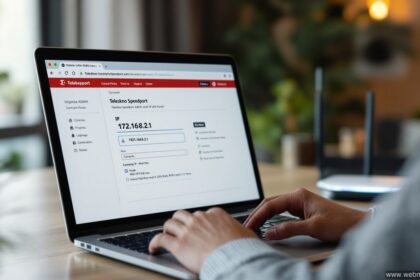
Zuerst wird ein Webbrowser geöffnet. In die Adressleiste – nicht in die Suchleiste – wird http://192.168.178.1 oder https://192.168.178.1 eingegeben. Nach dem Drücken der Eingabetaste erscheint die Anmeldeseite des Routers. Bei AVM FRITZ!Box-Geräten ist dies die bekannte FRITZ!Box-Benutzeroberfläche.
Anschließend wird das Router-Passwort eingegeben. Dieses steht ebenfalls häufig auf dem Aufkleber an der Geräteunterseite. Nach dem Login stehen alle Konfigurationsoptionen zur Verfügung. Erscheint statt der Anmeldeseite eine Fehlermeldung, kann die Gateway-Adresse abweichen – in diesem Fall lässt sich die tatsächliche Adresse über die Netzwerkeinstellungen des jeweiligen Betriebssystems ermitteln.
| Router-Hersteller | Standard-IP-Adresse | Standard-Benutzername |
|---|---|---|
| AVM FRITZ!Box | 192.168.178.1 | Kein Benutzername (nur Passwort) |
| TP-Link | 192.168.0.1 | admin |
| ASUS | 192.168.1.1 | admin |
| Netgear | 192.168.1.1 | admin |
| D-Link | 192.168.0.1 | admin |
| Speedport (Telekom) | 192.168.2.1 | Kein Benutzername |
Wichtige Einstellungen im Router-Menü
Nach dem erfolgreichen Login über 192.168.178.1 eröffnet sich eine umfangreiche Konfigurationsumgebung. Hier lassen sich zahlreiche Parameter des Heimnetzwerks anpassen. Die wichtigsten Bereiche umfassen Netzwerksicherheit, WLAN-Konfiguration, Kindersicherung und Portfreigaben.
Besonders empfehlenswert ist zunächst die Änderung des Standard-Router-Passworts. Viele Geräte werden mit voreingestellten Zugangsdaten ausgeliefert, die öffentlich bekannt sind. Ein individuelles, starkes Passwort erhöht die Sicherheit des gesamten Heimnetzwerks erheblich. Das sichere Einrichten von Routern und WLAN-Netzwerken wird vom Bundesamt für Sicherheit in der Informationstechnik als grundlegende Schutzmaßnahme für Heimnetzwerke eingestuft.
Weitere sinnvolle Maßnahmen im Router-Menü sind das Aktualisieren der Firmware, das Einrichten eines Gastnetzwerks sowie das Deaktivieren nicht benötigter Dienste. Auch die Vergabe fester IP-Adressen für bestimmte Geräte (DHCP-Reservierung) ist über dieses Menü möglich.
Wer regelmäßige Firmware-Updates einspielt, profitiert von aktuellen Sicherheitspatches. Denn veraltete Router-Software gehört zu den häufigsten Einfallstoren für unautorisierten Zugriff auf das Heimnetzwerk.
Häufige Probleme beim Zugriff auf 192.168.178.1 beheben
Es gibt verschiedene Gründe, warum der Zugriff auf 192.168.l78.1 (gemeint: 192.168.178.1) nicht auf Anhieb funktioniert. Ein häufiger Fehler ist die versehentliche Eingabe in die Suchmaschine statt in die Adressleiste des Browsers. Die Adressleiste befindet sich ganz oben im Browser und zeigt die aktuelle URL an – dort muss die IP-Adresse eingegeben werden.
Ein weiterer typischer Grund ist, dass das verwendete Gerät nicht mit dem richtigen Netzwerk verbunden ist. Ist ein Gerät über mobile Daten statt über WLAN verbunden, ist kein Zugriff auf die lokale Router-IP möglich. Auch VPN-Verbindungen können den Zugang zur lokalen Gateway-Adresse blockieren.
Falls die Eingabe von 192.168.178.1 keine Anmeldeseite ergibt, lässt sich die tatsächliche Gateway-Adresse wie folgt ermitteln: Unter Windows öffnet man die Eingabeaufforderung (cmd) und gibt ipconfig ein. Der Eintrag „Standardgateway“ zeigt die korrekte IP-Adresse des Routers an. Unter macOS findet sich die entsprechende Information unter Systemeinstellungen → Netzwerk → Details. Laut den umfangreichen WLAN-Router-Tests der Frankfurter Allgemeinen Zeitung unterscheiden sich auch moderne Top-Modelle in der Voreinstellung ihrer Gateway-Adressen erheblich voneinander.
Sollte das Router-Passwort vergessen worden sein, bleibt als letzter Ausweg ein Werksreset des Geräts. Dazu wird in der Regel ein kleiner Reset-Knopf an der Geräterückseite für einige Sekunden gedrückt. Nach dem Reset sind alle benutzerdefinierten Einstellungen gelöscht und das Gerät ist wieder mit den Werkseinstellungen erreichbar.
- IP-Adresse immer in die Adressleiste (nicht Suchleiste) des Browsers eingeben
- Gerät muss per WLAN oder LAN mit dem Heimnetzwerk verbunden sein
- VPN-Verbindungen während des Zugriffs deaktivieren
- Tatsächliche Gateway-Adresse per
ipconfig(Windows) oder Netzwerkeinstellungen (Mac/Linux) prüfen - Standard-Router-Passwort direkt nach dem Erstzugang ändern
- Bei vergessenem Passwort: Werksreset über den Reset-Knopf am Gerät durchführen
Häufige Fragen zu 192.168.l78.1
Was ist der Unterschied zwischen 192.168.l78.1 und 192.168.178.1?
Welche Router nutzen 192.168.178.1 als Standard-IP?
Was tun, wenn 192.168.178.1 nicht erreichbar ist?
Ist der Zugriff auf 192.168.178.1 sicher?
Wie lässt sich das Router-Passwort zurücksetzen?
Kann die Gateway-Adresse 192.168.178.1 selbst geändert werden?