




Wer einen neuen Laptop einrichten möchte, steht am Anfang vor einer Reihe von Einstellungen, die über Sicherheit, Komfort und Leistung des Geräts auf lange Sicht entscheiden. Die ersten Stunden nach dem Auspacken sind entscheidend: Wer hier systematisch vorgeht, spart sich spätere Probleme und baut von Beginn an eine stabile, sichere Grundlage.
Ob Windows-Ersteinrichtung, Datenschutzoptionen oder die Wahl der richtigen Software – jeder Schritt zählt. Dieser Leitfaden führt strukturiert durch alle relevanten Phasen der Einrichtung.
Windows-Ersteinrichtung: Der richtige Start
Beim ersten Start eines neuen Laptops läuft automatisch der Windows-Setup-Assistent durch. Dabei werden grundlegende Einstellungen wie Sprache, Region, Tastaturlayout und WLAN-Verbindung abgefragt. Es empfiehlt sich, an dieser Stelle ein lokales Benutzerkonto statt eines Microsoft-Kontos zu wählen – das bewahrt mehr Kontrolle über persönliche Daten.
Nach dem ersten Anmelden sollte als erstes nach Windows-Updates gesucht werden. Über Einstellungen → Windows Update lassen sich alle verfügbaren Patches und Treiber-Updates installieren. Gerade bei neuen Geräten sind häufig wichtige Sicherheitsupdates bereits am ersten Tag verfügbar.
Anschließend lohnt es sich, die Energieoptionen anzupassen. Unter Einstellungen → System → Netzbetrieb und Akku kann festgelegt werden, nach welcher Zeit der Bildschirm abschalten und der Laptop in den Ruhezustand wechseln soll. Für den Akkubetrieb empfiehlt sich ein ausgewogenes Profil.
💡 Wichtige Fakten zum Laptop einrichten
- Windows-Updates sollten unmittelbar nach dem ersten Start installiert werden
- Ein starkes Anmeldekennwort oder eine PIN schützt vor unbefugtem Zugriff
- Lokale Benutzerkonten bieten mehr Datenschutz als Microsoft-Konten
- Vorinstallierte Bloatware lässt sich einfach über die App-Einstellungen entfernen
- Eine regelmäßige Datensicherung verhindert Datenverlust bei Systemfehlern
Sicherheit und Datenschutz von Anfang an
Sicherheit ist beim Laptop einrichten kein optionaler Schritt, sondern eine Grundvoraussetzung. Windows Defender ist bereits vorinstalliert und bietet soliden Basisschutz gegen Viren und Malware. Es empfiehlt sich, den Echtzeitschutz aktiv zu lassen und regelmäßige Systemscans zu planen.
Darüber hinaus sollten die Datenschutzeinstellungen genau geprüft werden. Unter Einstellungen → Datenschutz und Sicherheit lässt sich steuern, welche Apps Zugriff auf Kamera, Mikrofon, Standort und weitere Sensoren erhalten. Viele Berechtigungen sind standardmäßig aktiviert und können problemlos eingeschränkt werden.
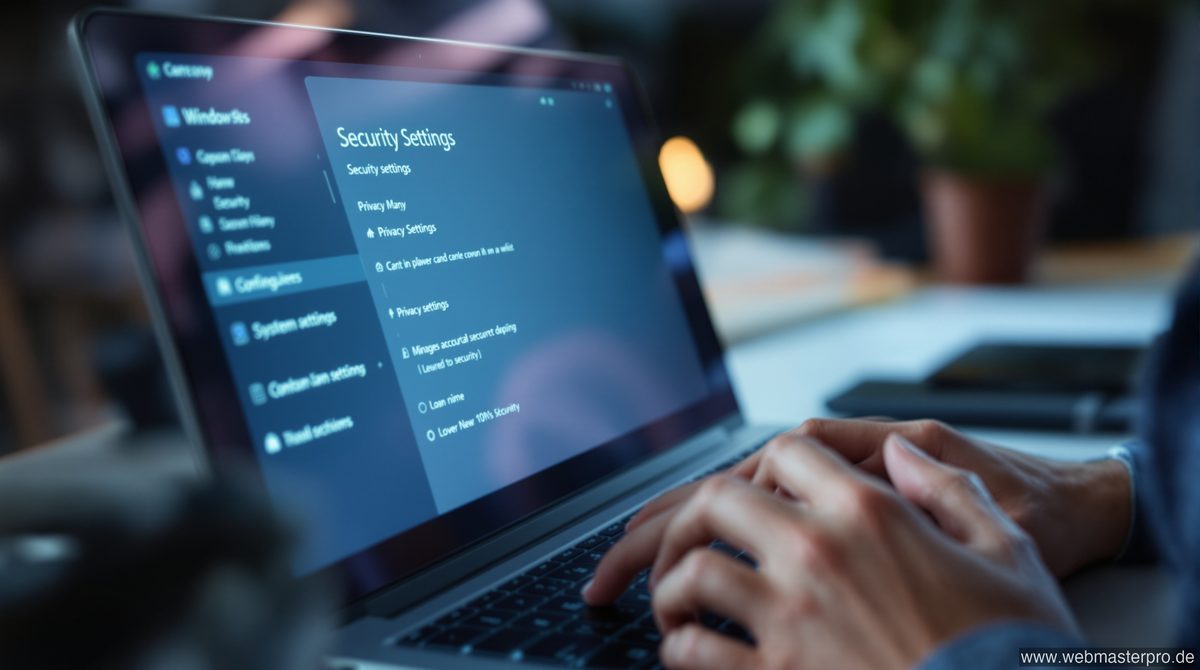
Das Bundesamt für Sicherheit in der Informationstechnik empfiehlt außerdem, eine Festplattenverschlüsselung zu aktivieren. Unter Windows steht dafür BitLocker zur Verfügung, das unter Einstellungen → Datenschutz und Sicherheit → Geräteverschlüsselung aktiviert werden kann. So bleiben Daten auch bei Verlust oder Diebstahl geschützt – wie das BSI in seinen Cyber-Sicherheitsempfehlungen für Computer-Basisschutz ausführlich beschreibt.
Für den Browser empfiehlt es sich, einen Passwort-Manager einzurichten. Starke, einzigartige Passwörter für jeden Dienst lassen sich damit bequem verwalten, ohne sie auswendig lernen zu müssen. Beliebte Optionen sind Bitwarden, KeePassXC oder 1Password.
Wichtige Software und Apps installieren
Nach der Sicherheitskonfiguration folgt die Software-Einrichtung. Dabei gilt: Qualität vor Quantität. Vorinstallierte Programme, die nicht benötigt werden (sogenannte Bloatware), lassen sich über Einstellungen → Apps → Installierte Apps entfernen. Das schafft Speicherplatz und beschleunigt den Start des Systems.
Folgende Software-Kategorien sollten beim Laptop einrichten berücksichtigt werden:
- Browser: Firefox oder Chrome als Alternative zum vorinstallierten Edge
- Office-Paket: Microsoft 365, LibreOffice oder Google Docs für Dokumente und Tabellen
- Antivirenprogramm: Windows Defender oder ergänzende Lösungen wie Malwarebytes
- Backup-Software: Macrium Reflect oder das integrierte Windows-Backup für Datensicherungen
- Kommunikation: Teams, Zoom oder Signal je nach Einsatzzweck
- PDF-Viewer: Adobe Acrobat Reader oder der integrierte Browser-PDF-Viewer
Es empfiehlt sich, alle Programme nur von den offiziellen Websites der Hersteller herunterzuladen. Drittanbieter-Download-Portale bündeln Software häufig mit unerwünschten Zusatzprogrammen.
| Kategorie | Empfehlung | Kosten |
|---|---|---|
| Browser | Mozilla Firefox | Kostenlos |
| Office | LibreOffice | Kostenlos |
| Virenschutz | Windows Defender | Kostenlos (integriert) |
| Backup | Macrium Reflect Free | Kostenlos |
| Passwort-Manager | Bitwarden | Kostenlos / Premium |
| PDF-Viewer | Adobe Acrobat Reader | Kostenlos |
Leistung optimieren und Akku schonen
Ein frisch eingerichteter Laptop läuft in der Regel noch nicht in seiner optimalen Konfiguration. Viele Hintergrundprogramme starten automatisch beim Hochfahren und verlangsamen das System. Über den Task-Manager → Autostart lässt sich genau festlegen, welche Programme beim Start ausgeführt werden sollen.
Für Laptops mit Akku ist die Akkupflege ein wichtiges Thema. Viele moderne Geräte bieten eine Ladebegrenzungsfunktion, die den Akku auf 80 % begrenzt und so die Lebensdauer deutlich verlängert. Diese Einstellung findet sich je nach Hersteller in der eigenen Energie-Software (z. B. Lenovo Vantage, Dell Power Manager oder ASUS Battery Health Charging).
Wer außerdem die Anzeigequalität verbessern möchte, kann die Windows-Anzeigeauflösung und Skalierung unter Einstellungen → System → Anzeige anpassen. Gerade bei hochauflösenden Displays (4K oder QHD) empfiehlt sich eine Skalierung von 125 % oder 150 % für eine angenehme Lesbarkeit.
Schließlich gehört auch das regelmäßige Leeren des temporären Ordners zur Basispflege. Über die Windows-Datenträgerbereinigung oder das Tool „Speicheroptimierung“ lassen sich unnötige Dateien automatisch entfernen. Das hält das System auch nach Monaten noch flüssig.
Abschluss-Checkliste: Das sollte nach dem Laptop einrichten erledigt sein
Nach einer vollständigen Ersteinrichtung sollten alle wesentlichen Punkte abgehakt sein. Eine kurze Prüfliste hilft dabei, nichts zu vergessen. Wer den Laptop einrichten möchte und dabei systematisch vorgeht, hat langfristig deutlich weniger Aufwand mit Nachkonfigurationen und Sicherheitsproblemen.
Zu den abschließenden Schritten gehört es, ein Systemabbild als Backup zu erstellen. Damit lässt sich das Gerät im Ernstfall schnell auf den frisch eingerichteten Zustand zurücksetzen. Windows bietet dafür die integrierte Funktion „Systemabbildsicherung“ unter der klassischen Systemsteuerung.
Außerdem empfiehlt sich die Einrichtung der Windows-Wiederherstellungspunkte. Diese werden automatisch erstellt, können aber auch manuell über Systemsteuerung → System → Computerschutz angelegt werden. So ist das System bei Problemen durch Updates oder fehlerhafte Software schnell wiederhergestellt.
Häufige Fragen zum Laptop einrichten

- Speicherkrise: Ursachen, Auswirkungen und bewährte Lösungen - 12. April 2026
- Das teuerste Handy der Welt: Luxus-Smartphones jenseits aller Grenzen - 12. April 2026
- Windows 10 Enterprise LTSC 2021: Funktionen, Vorteile und Support-Zeitraum - 11. April 2026