



Die Tilde Mac Tastatur-Kombination gehört zu den Tastenkürzel-Klassikern, die viele Nutzer überraschen – denn das Zeichen ~ ist auf Apple-Tastaturen nicht direkt aufgedruckt. Wer regelmäßig mit Terminal, Programmierung oder Webentwicklung arbeitet, braucht die Tilde jedoch ständig. Hier erfährt man alles über die verschiedenen Eingabewege, Unterschiede zwischen Tastaturlayouts und praktische Anwendungsgebiete.
Die richtige Tastenkombination für die Tilde auf dem Mac
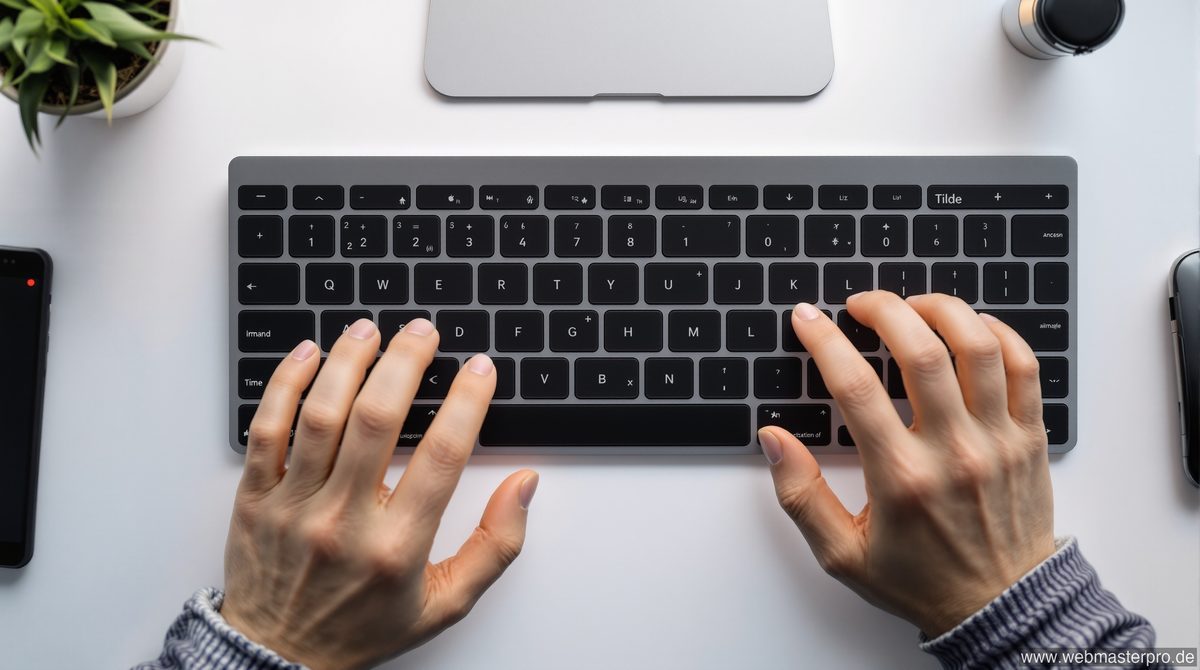
Auf einem Mac mit deutschem Tastaturlayout lässt sich die Tilde mit der Kombination Alt + N eingeben. Nach dem Drücken dieser Tasten erscheint das Zeichen ~ sofort im Textfeld. Wichtig dabei: Es handelt sich nicht um einen sogenannten Diakritikaanker, der erst nach einem Leerzeichen oder Vokal erscheint.
Auf dem MacBook-Tastaturlayout kann die Kombination leicht variieren. Bei manchen Modellen funktioniert auch Alt + 5, was das Tilde-Zeichen direkt erzeugt. Es empfiehlt sich, beide Varianten kurz auszuprobieren, da Apple je nach Gerätegeneration und Betriebssystemversion minimale Unterschiede in der Zeichenbelegung vorgenommen hat.
Für englische oder US-amerikanische Tastaturlayouts gilt eine andere Regel: Dort befindet sich die Tilde direkt auf der Taste links neben der 1, gemeinsam mit dem Backtick-Zeichen. Per einfachem Drücken von Shift + dieser Taste erscheint ~ unmittelbar.
Tilde Mac Tastatur – Überblick aller Eingabemethoden
Es gibt mehrere zuverlässige Wege, das Tilde-Zeichen auf einem Mac zu erzeugen. Die folgende Tabelle fasst die gängigsten Methoden übersichtlich zusammen:
| Methode | Tastenkombination / Weg | Geeignet für |
|---|---|---|
| Deutsches Layout | Alt + N | Standard-Mac, MacBook |
| Alternatives deutsches Layout | Alt + 5 | Ältere MacBook-Modelle |
| US-Englisches Layout | Shift + ` | Mac mit US-Tastatur |
| Zeichenübersicht macOS | Bearbeiten → Sonderzeichen | Alle Layouts |
| Tastaturkurzbefehl macOS | Ctrl + Cmd + Space | Zeichenauswahl-Fenster |
| Copy & Paste | Zeichen kopieren: ~ |
Schnelle Einmaleingabe |
Wer die Zeichenübersicht von macOS nutzen möchte, findet das Tilde-Zeichen am schnellsten über die Suchfunktion innerhalb des Fensters. Einfach „Tilde“ eingeben, und das Symbol erscheint sofort zur Auswahl. Per Doppelklick wird es in das aktive Textfeld eingefügt.

Wofür wird die Tilde auf dem Mac verwendet?
Das Zeichen ~ findet sich in zahlreichen technischen und kreativen Kontexten. Im Terminal von macOS steht die Tilde standardmäßig als Abkürzung für das Home-Verzeichnis des angemeldeten Nutzers. Wer also cd ~ eingibt, wechselt direkt in den eigenen Benutzerordner – eine der meistgenutzten Terminal-Kürzeln überhaupt.
In der Webentwicklung taucht das Zeichen in CSS auf, etwa beim Geschwister-Selektor. In Programmiersprachen wie Python, PHP oder JavaScript dient die Tilde als bitweiser NOT-Operator. Auch in regulären Ausdrücken (Regex) kommt sie gelegentlich zum Einsatz, ebenso wie in Markdown-basierten Editoren für durchgestrichenen Text (~~Text~~).
💡 Wichtige Fakten zur Tilde Mac Tastatur
- Auf dem deutschen Mac-Layout: Alt + N erzeugt
~ - Im macOS-Terminal steht
~für das Home-Verzeichnis des Nutzers - Die Tilde ist kein Diakritikazeichen auf dem Mac – sie erscheint sofort
- Über Ctrl + Cmd + Space öffnet sich die Zeichenübersicht
- In der Programmierung dient
~häufig als bitweiser NOT-Operator - US-Tastaturlayout: Tilde direkt über Shift + ` erreichbar
Auch außerhalb der Technik hat die Tilde Bedeutung: In der Linguistik kennzeichnet sie Äquivalenz oder Ähnlichkeit zwischen Ausdrücken. In der Mathematik steht ~ für Approximation. Laut der auf Mac-Tastaturen vorhandenen Sondertasten ist die korrekte Eingabe von Sonderzeichen ein häufiges Thema unter Apple-Nutzern. Wer auf macOS professionell arbeitet, sollte die wichtigsten Kombinationen auswendig kennen.
Tastaturlayout prüfen und anpassen
Falls die Tilde-Kombination auf einem bestimmten Mac nicht wie erwartet funktioniert, lohnt ein Blick in die Systemeinstellungen. Unter Systemeinstellungen → Tastatur → Eingabequellen lässt sich das aktive Layout einsehen und bei Bedarf wechseln. Dort findet sich auch die Tastaturübersicht, die auf dem Bildschirm eine virtuelle Tastatur anzeigt – inklusive aller Sonderzeichen, die durch Halten der Alt-Taste sichtbar werden.
Wer mehrere Sprachen oder Layouts gleichzeitig verwendet, kann in der Menüleiste eine Schnellauswahl aktivieren. So lässt sich mit wenigen Klicks zwischen deutschem und US-Layout wechseln. Das ist besonders für Entwicklerinnen und Entwickler praktisch, die international an Projekten arbeiten.
Bei Problemen mit der Tilde-Eingabe in bestimmten Anwendungen kann auch die App selbst die Ursache sein. Manche Editoren wie VS Code oder bestimmte Terminal-Emulatoren belegen Tastenkombinationen intern. In diesen Fällen hilft ein Blick in die App-eigenen Tastaturkürzel-Einstellungen. Heise Online beschreibt in einem Praxisartikel, wie sich Tastenkombinationen für Sonderzeichen auf dem Mac gezielt einrichten und überprüfen lassen.
Schnelleingabe und produktives Arbeiten mit Sonderzeichen
Für alle, die täglich mit der Tilde Mac Tastatur und anderen Sonderzeichen arbeiten, lohnt sich das Einrichten von Text-Ersetzungen. Unter Systemeinstellungen → Tastatur → Text lassen sich eigene Kürzel definieren. So kann beispielsweise die Eingabe von ~home automatisch zu einer bestimmten Pfadangabe expandiert werden.
Auch externe Tools wie Keyboard Maestro oder TextExpander bieten erweiterte Möglichkeiten zur Automatisierung von Sonderzeicheneingaben. Diese Programme sind besonders nützlich, wenn wiederkehrende Code-Snippets oder Zeichen-Kombinationen regelmäßig benötigt werden.
- Text-Ersetzungen in macOS-Systemeinstellungen nutzen
- Virtuelle Tastaturübersicht per Alt-Taste erkunden
- Eingabequellen in der Menüleiste für schnellen Layout-Wechsel aktivieren
- App-eigene Tastenkürzel bei Konflikten anpassen
- Keyboard Maestro für erweiterte Automatisierungen einsetzen
- Zeichenübersicht per Ctrl + Cmd + Space als Fallback nutzen
Das systematische Erlernen der wichtigsten Mac-Sonderzeichenkombinationen spart auf Dauer erheblich Zeit. Gerade im Bereich Terminal, Shell-Scripting und Webentwicklung ist die schnelle Tilde Mac Tastatur-Eingabe ein klarer Produktivitätsvorteil.
Häufige Fragen zur Tilde Mac Tastatur

- Office 2024 Professional Plus: Funktionen, Lizenz und Unterschiede im Überblick - 10. April 2026
- Wann kam die PS5 raus? Erscheinungsdatum, Launch und Hintergrund - 10. April 2026
- Wann endet die Fortnite-Season? – Alle Infos zum Season-Ende - 10. April 2026