


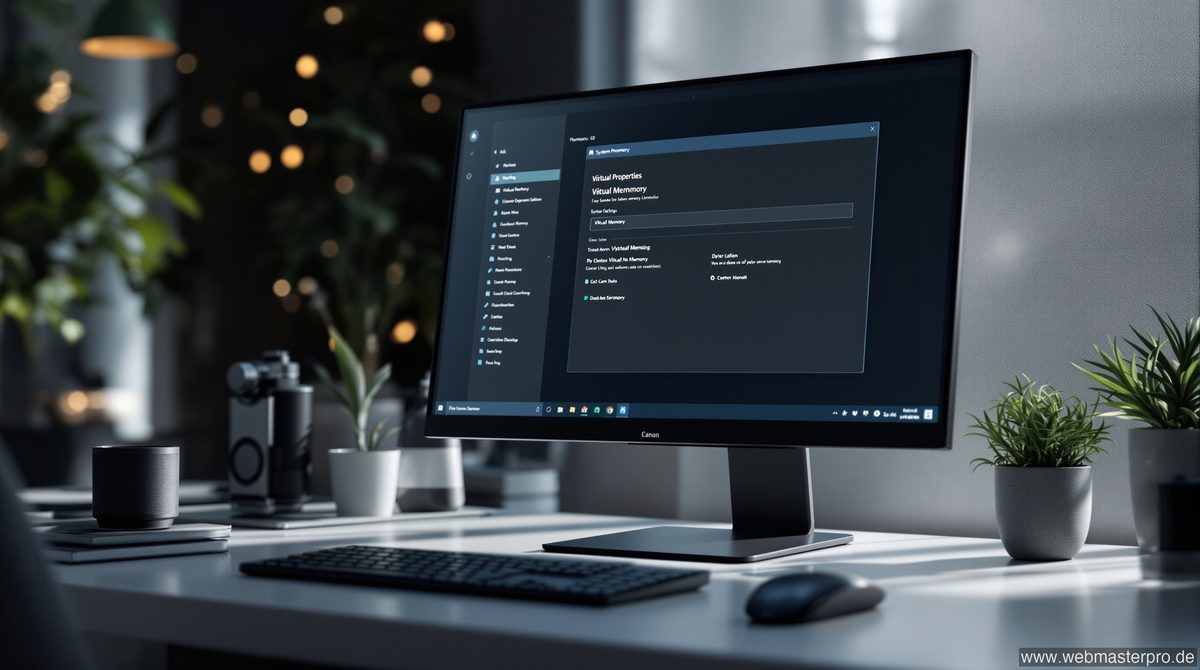

Die Auslagerungsdatei Windows 10 ist ein oft unterschätzter Bestandteil des Betriebssystems, der maßgeblich zur Systemstabilität und Leistung beiträgt. Sie fungiert als Erweiterung des physischen Arbeitsspeichers und greift immer dann ein, wenn der RAM an seine Grenzen stößt. Wer sein System gezielt optimieren möchte, kommt an diesem Thema nicht vorbei.
Die Datei trägt den Namen pagefile.sys und liegt standardmäßig im Stammverzeichnis des Windows-Laufwerks. Obwohl Windows die Verwaltung dieser Datei automatisch übernimmt, lohnt sich ein genauerer Blick auf die Einstellungen – insbesondere auf Systemen mit wenig RAM oder speziellen Anwendungsszenarien.
Was die Auslagerungsdatei in Windows 10 leistet
Der Arbeitsspeicher (RAM) ist flüchtig und begrenzt. Sobald das System mehr Daten verarbeiten muss, als der physische RAM fassen kann, lagert Windows bestimmte Speicherseiten auf die Festplatte oder SSD aus. Genau hier kommt die Auslagerungsdatei Windows 10 ins Spiel: Sie nimmt diese ausgelagerten Daten auf und gibt den RAM für dringlichere Prozesse frei.
Technisch gesehen spricht man dabei vom sogenannten virtuellen Speicher. Windows kombiniert den physischen RAM mit dem reservierten Festplattenbereich zu einem gemeinsamen Adressraum. Programme sehen diesen kombinierten Speicher als einheitlichen Block – ohne zu wissen, ob ihre Daten gerade im RAM oder in der Auslagerungsdatei liegen.
Dieser Mechanismus verhindert, dass Anwendungen abstürzen oder das System einfriert, wenn der RAM ausgelastet ist. Allerdings ist der Zugriff auf die Festplatte deutlich langsamer als auf den RAM, weshalb eine volle Auslagerungsdatei spürbare Leistungseinbußen verursachen kann.
💡 Wichtige Fakten zur Auslagerungsdatei Windows 10
- Dateiname:
pagefile.sysim Stammverzeichnis von Laufwerk C: - Standardgröße: von Windows automatisch verwaltet (meist 1,5× RAM-Größe)
- Zugriff auf die Datei ist langsamer als direkter RAM-Zugriff
- Auf SSDs ist die Auslagerung deutlich schneller als auf HDDs
- Ohne Auslagerungsdatei können bestimmte Windows-Funktionen nicht korrekt arbeiten
- Das BSI empfiehlt, die Auslagerungsdatei beim Herunterfahren zu löschen, um Datenlecks zu vermeiden
Größe der Auslagerungsdatei anpassen, so funktioniert es
Um die Einstellungen zu öffnen, wird zunächst die Tastenkombination Windows + Pause gedrückt oder über das Startmenü nach „Systemsteuerung“ gesucht. Dort führt der Pfad über „System → Erweiterte Systemeinstellungen → Erweitert → Leistung → Einstellungen → Erweitert → Virtueller Arbeitsspeicher → Ändern“.
Im folgenden Dialog lässt sich die automatische Verwaltung deaktivieren und eine benutzerdefinierte Größe festlegen. Es empfiehlt sich, zunächst die Option „Auslagerungsdateigröße für alle Laufwerke automatisch verwalten“ zu deaktivieren, das gewünschte Laufwerk auszuwählen und dann manuell einen Anfangs- und Maximalwert einzutragen.
Als Faustregel für die optimale Größe gilt: Der Anfangswert sollte mindestens dem 1,5-fachen des installierten RAMs entsprechen, der Maximalwert dem Doppelten. Bei einem System mit 8 GB RAM bedeutet das also 12 GB Anfangsgröße und 16 GB Maximum. Auf SSD-Systemen sind auch höhere Werte problemlos möglich, da der Zugriff deutlich schneller ist als auf herkömmlichen Festplatten.
| RAM-Größe | Empfohlene Anfangsgröße | Empfohlene Maximalgröße |
|---|---|---|
| 4 GB | 6 GB | 8 GB |
| 8 GB | 12 GB | 16 GB |
| 16 GB | 24 GB | 32 GB |
| 32 GB | Automatisch (Windows) | Automatisch (Windows) |
Auf welchem Laufwerk sollte die Datei liegen?
Die Wahl des richtigen Laufwerks ist für die Leistung der Auslagerungsdatei Windows 10 entscheidend. Eine SSD ist einer herkömmlichen HDD in nahezu jeder Hinsicht überlegen, auch bei der Auslagerung. Lese- und Schreibgeschwindigkeiten moderner NVMe-SSDs liegen um ein Vielfaches höher als die von mechanischen Festplatten.

Es empfiehlt sich grundsätzlich, die Auslagerungsdatei auf dem schnellsten verfügbaren Laufwerk abzulegen. Wer über mehrere Laufwerke verfügt, kann die Datei auch aufteilen, Windows unterstützt die gleichzeitige Nutzung mehrerer Auslagerungsdateien auf verschiedenen Partitionen oder Datenträgern.
Folgende Punkte sollten bei der Laufwerkswahl berücksichtigt werden:
- SSDs bieten deutlich kürzere Zugriffszeiten als HDDs und sind daher klar zu bevorzugen
- NVMe-SSDs sind die schnellste Option für die Auslagerungsdatei
- Die Datei sollte nicht auf einem stark fragmentierten oder nahezu vollen Laufwerk liegen
- Bei mehreren Festplatten empfiehlt sich die Verteilung für bessere I/O-Performance
- Ein Systemlaufwerk mit ausreichend freiem Speicherplatz ist Voraussetzung
Detaillierte Hinweise zur optimalen Konfiguration bietet die Anleitung zum Einstellen der Auslagerungsdatei auf das schnellste verfügbare Laufwerk.
Sicherheitsaspekte: Auslagerungsdatei und sensible Daten
Die Auslagerungsdatei Windows 10 enthält nicht nur Programmdaten, in ihr können auch Fragmente von Passwörtern, Dokumenteninhalten oder anderen sensiblen Informationen gespeichert sein. Diese Daten verbleiben nach dem Herunterfahren auf der Festplatte, sofern Windows die Datei nicht aktiv löscht.
Aus sicherheitstechnischer Perspektive empfiehlt das Bundesamt für Sicherheit in der Informationstechnik, die Auslagerungsdatei beim Herunterfahren zu löschen. Die entsprechende Windows-10-Härtungsempfehlung des BSI beschreibt diesen Schritt als Teil eines umfassenderen Sicherheitskonzepts für professionelle Umgebungen.
Diese Funktion lässt sich über einen Registry-Eingriff aktivieren: Im Pfad HKEY_LOCAL_MACHINE\SYSTEM\CurrentControlSet\Control\Session Manager\Memory Management wird der DWORD-Wert ClearPageFileAtShutdown auf 1 gesetzt. Zu beachten ist, dass das Löschen der Datei beim Herunterfahren die Dauer des Vorgangs spürbar verlängern kann.
Häufige Fehler und wann ein Eingriff sinnvoll ist
Viele Anwender gehen davon aus, dass das vollständige Deaktivieren der Auslagerungsdatei die Systemleistung verbessert, insbesondere wenn ausreichend RAM vorhanden ist. Das ist jedoch ein verbreiteter Irrtum. Windows und diverse Treiber setzen das Vorhandensein einer Auslagerungsdatei Windows 10 voraus, selbst wenn der RAM nicht ausgelastet ist.
Ein vollständiges Deaktivieren kann zu Instabilitäten, Abstürzen oder dem Verweigern des Systemstarts führen. Es empfiehlt sich daher, die Datei zumindest mit einem Minimalwert beizubehalten, auch auf Hochleistungssystemen mit 32 GB RAM oder mehr.
Ein manueller Eingriff ist vor allem dann sinnvoll, wenn das System häufig auf die Auslagerungsdatei zugreift (erkennbar an der hohen Festplattenaktivität), wenn Fehlermeldungen zu Speicherproblemen auftreten oder wenn gezielt mehr Kontrolle über den Speicherverbrauch gewünscht wird. In solchen Fällen lohnt es sich, die beschriebenen Einstellungen anzupassen und die Systemleistung anschließend über den Task-Manager zu beobachten.
Häufige Fragen zur Auslagerungsdatei Windows 10
Was passiert, wenn die Auslagerungsdatei Windows 10 deaktiviert wird?
Wie groß sollte die Auslagerungsdatei bei 8 GB RAM sein?
Wo befindet sich die Auslagerungsdatei auf der Festplatte?
pagefile.sys und liegt standardmäßig im Stammverzeichnis des Windows-Systemlaufwerks, in der Regel also unter C:\pagefile.sys. Da es sich um eine versteckte Systemdatei handelt, ist sie im Windows-Explorer zunächst nicht sichtbar.Ist es sinnvoll, die Auslagerungsdatei auf eine SSD zu legen?
Lässt sich die Auslagerungsdatei auf ein anderes Laufwerk verschieben?
Verbessert das manuelle Anpassen der Auslagerungsdatei Windows 10 die PC-Leistung?

- Immer auf dem neuesten Stand: Die besten Informationsquellen für Webmaster und Online-Marketer - 21. Oktober 2026
- Wikipedia-Eintrag für Unternehmen erstellen: Voraussetzungen, Ablauf und häufige Fehler - 21. Oktober 2026
- Wie man das passende Instagram-Profilbild auswählt - 21. Oktober 2026