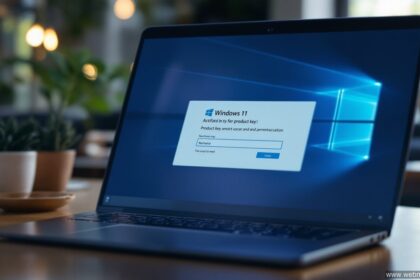




Windows 11 ohne Internet installieren bezeichnet die Methode, das Betriebssystem von Microsoft auf einem PC oder Laptop einzurichten, ohne dass während der OOBE-Ersteinrichtung eine aktive Netzwerkverbindung erforderlich ist. Statt eines Microsoft-Kontos wird dabei ein lokales Benutzerkonto angelegt – ohne Cloud-Anbindung, ohne Datenweitergabe und völlig offline.
- Warum Windows 11 standardmäßig eine Internetverbindung verlangt
- Methode 1: OOBE-Bypass per Eingabeaufforderung (funktioniert ohne Rufus)
- Methode 2: Windows 11 ohne Internet installieren via Rufus
- Methode 3: Netzwerkadapter im Setup deaktivieren
- Lokales Konto vs. Microsoft-Konto, Was nach der Installation gilt
Das ist in vielen Situationen sinnvoll: beim Einrichten eines Firmen-PCs ohne verfügbares Netzwerk, beim Neuaufsetzen eines Laptops an einem Ort ohne WLAN oder schlicht dann, wenn ein lokales Konto ohne Microsoft-Verknüpfung bevorzugt wird. Microsoft hat die Offline-Option im Laufe der Updates immer weiter versteckt – sie lässt sich aber nach wie vor nutzen. Die folgenden Methoden funktionieren zuverlässig auch mit aktuellen Windows-11-Versionen.
Warum Windows 11 standardmäßig eine Internetverbindung verlangt
Seit Windows 11 22H2 erzwingt Microsoft bei der Home-Edition im OOBE-Setup eine Netzwerkverbindung. Der Grund: Das System möchte Nutzer zur Anmeldung mit einem Microsoft-Konto bewegen, das Funktionen wie OneDrive, den Microsoft Store und Windows Hello verknüpft. Ohne Internetzugang zeigt das Setup schlicht keinen Weiter-Button für die lokale Kontooption.
Bei der Pro-Edition war eine Offline-Installation bis vor einigen Versionen einfacher möglich. Inzwischen hat Microsoft auch dort die direkte Schaltfläche „Ich habe kein Internet“ in vielen Builds entfernt oder verschoben. Wer dennoch ein lokales Konto wie unter Windows 10 Pro anlegen möchte, muss zu einer der bewährten Umgehungsmethoden greifen.
Für Unternehmen und IT-Administratoren ist die Offline-Variante besonders relevant: Domänen-Einbindung, Gruppenrichtlinien und klassische lokale Kontoverwaltung setzen voraus, dass kein Microsoft-Konto im Erstlauf erzwungen wird. Auch Datenschutz-Überlegungen spielen eine Rolle, ein lokales Konto übermittelt keine Nutzungsdaten an Microsoft-Server.
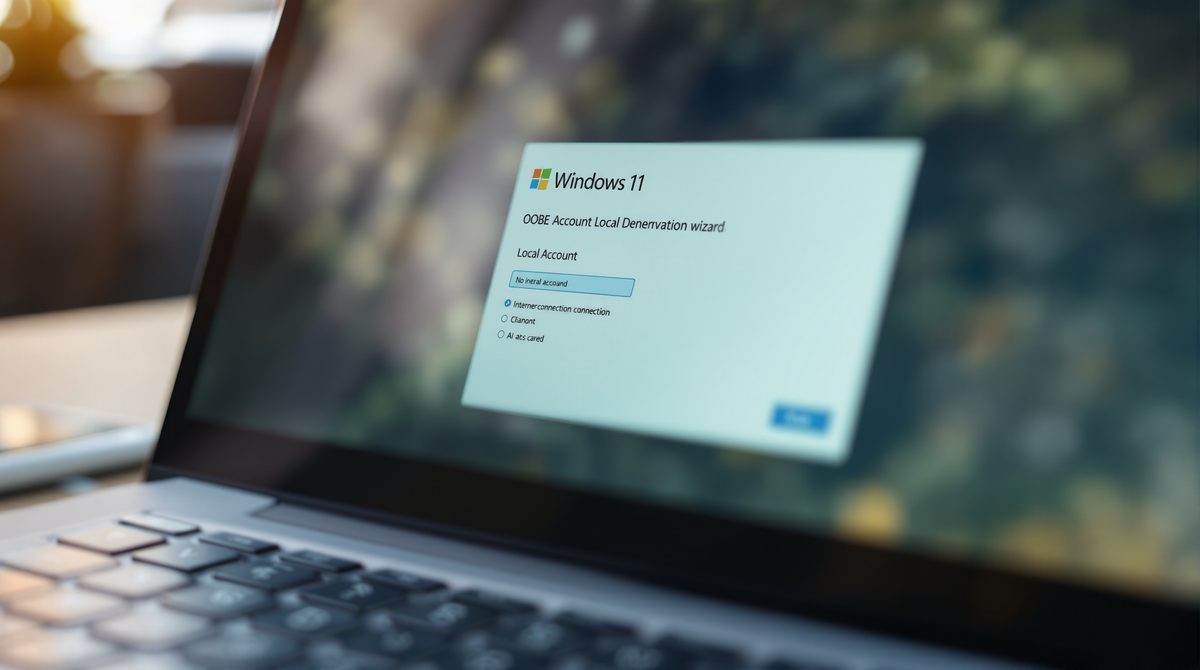
Methode 1: OOBE-Bypass per Eingabeaufforderung (funktioniert ohne Rufus)
Die schnellste Methode, Windows 11 ohne Internet installieren zu können, nutzt einen einfachen Befehl in der Windows-Eingabeaufforderung direkt im Setup. Diese Methode benötigt weder Rufus noch vorab geänderte Installationsmedien und funktioniert bei Home sowie Pro.
So geht es Schritt für Schritt vor:
- Windows 11 von USB-Stick oder ISO starten und die Sprach- und Tastatureinstellungen wählen.
- Sobald der Bildschirm „Verbinden wir Sie mit einem Netzwerk“ erscheint, die Tastenkombination Shift + F10 drücken, das öffnet die Eingabeaufforderung.
- Den Befehl
oobe\bypassnroeingeben und mit Enter bestätigen. - Das System startet den OOBE-Prozess automatisch neu.
- Nach dem Neustart erscheint erneut der Netzwerk-Bildschirm, jetzt ist die Option „Ich habe kein Internet“ sichtbar.
- Über „Mit eingeschränktem Setup fortfahren“ lässt sich anschließend ein lokales Benutzerkonto ohne Microsoft-Konto anlegen.
Dieser Trick nutzt einen versteckten OOBE-Registrierungsschlüssel, der das Netzwerk-Pflichtfeld umgeht. Der Befehl oobe\bypassnro ist seit Windows 11 21H2 bekannt und funktioniert in den meisten aktuellen Build-Versionen zuverlässig. In vereinzelten Insider-Builds hat Microsoft diesen Bypass vorübergehend deaktiviert, in stabilen Releases bleibt er bislang erhalten.
Methode 2: Windows 11 ohne Internet installieren via Rufus
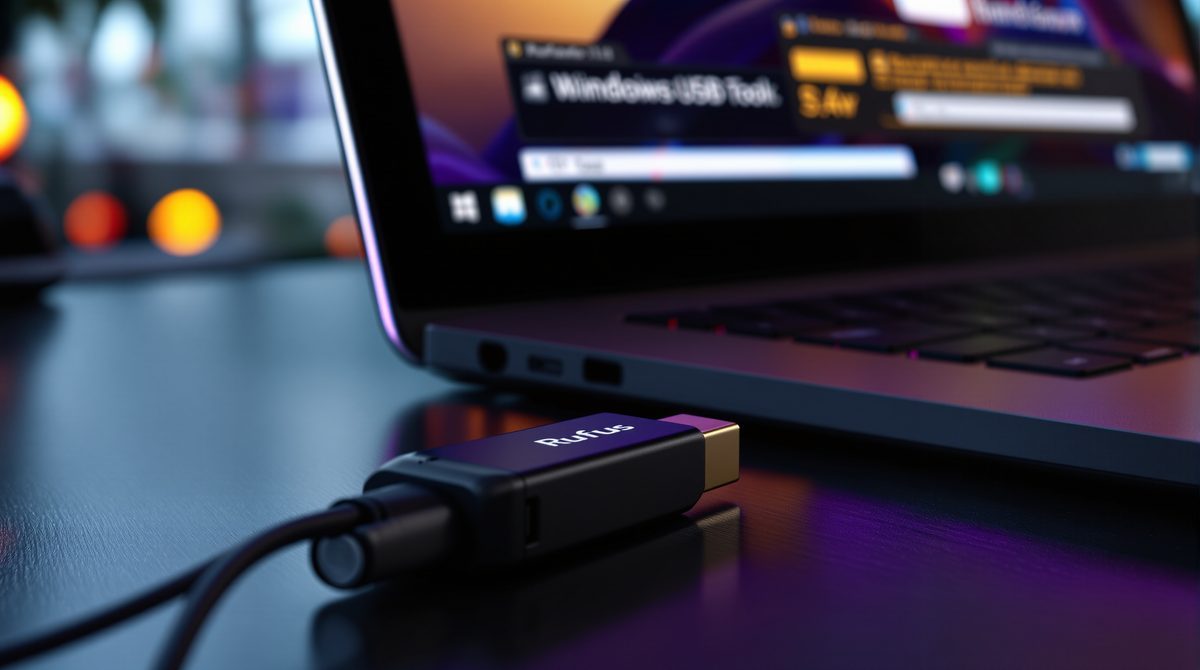
Eine elegantere und dauerhaftere Lösung bietet das kostenlose Tool Rufus. Wer Windows 11 ohne Internet installieren möchte und auf einem anderen Rechner Zugang hat, kann das Installationsmedium bereits vorab so konfigurieren, dass der Netzwerkzwang komplett entfällt.
So wird vorgegangen:
- Rufus (ab Version 3.19) von der offiziellen Website herunterladen und starten.
- Das Windows-11-ISO auswählen, entweder zuvor über das Media Creation Tool heruntergeladen oder direkt über Rufus bezogen.
- Ziel-USB-Stick wählen (mindestens 8 GB, alle Daten werden gelöscht).
- Beim Klick auf „Start“ öffnet Rufus ein Dialogfenster mit Optionen: Hier „Online-Kontovoraussetzungen entfernen“ und optional „TPM/Secure Boot-Anforderungen entfernen“ aktivieren.
- USB-Stick erstellen lassen und danach den Ziel-PC damit booten.
Der Vorteil dieser Methode: Die Änderungen sind direkt in das Installationsmedium eingebettet. Das Setup fragt weder nach einer Internetverbindung noch nach einem Microsoft-Konto, die lokale Kontoanlage erscheint sofort. Besonders beim Einrichten eines neuen Laptops ohne Netzwerkzugang spart das erheblich Zeit.
📊 Hintergrund zu Windows 11 ohne Internet installieren
- Seit Windows 11 22H2 erzwingt Microsoft bei der Home-Edition im Setup eine Netzwerkverbindung, die Pro-Edition war ursprünglich etwas flexibler.
- Der Befehl
oobe\bypassnrovia Shift+F10 umgeht den Netzwerkzwang in stabilen Windows-11-Releases zuverlässig. - Rufus ab Version 3.19 ermöglicht es, Windows-11-Installationsmedien vorab so zu konfigurieren, dass weder Internet noch Microsoft-Konto erforderlich sind.
- Lokale Konten übermitteln keine Nutzungsdaten an Microsoft-Server, ein relevanter Aspekt für Datenschutz und Unternehmens-IT.
- Auch TPM 2.0- und Secure-Boot-Prüfungen lassen sich per Rufus beim Erstellen des USB-Sticks für ältere Hardware deaktivieren.
Methode 3: Netzwerkadapter im Setup deaktivieren
Eine dritte Option ist die einfachste von allen, sie funktioniert jedoch nur, wenn kein LAN-Kabel angeschlossen ist und WLAN manuell getrennt werden kann. Wer Windows 11 ohne Internet installieren will, kann schlicht sicherstellen, dass beim ersten Systemstart gar keine Netzwerkverbindung besteht.
Konkret: LAN-Kabel vor dem Start ziehen, WLAN am Router oder am Gerät deaktivieren. Beim OOBE-Setup erkennt Windows dann kein Netzwerk und zeigt, je nach Build, die Option für ein lokales Konto direkt an. In neueren Windows-11-Versionen reicht das allein allerdings nicht mehr aus, da das System auch ohne tatsächliches Netzwerk auf eine Verbindung besteht und den Weiter-Button blockiert. In diesem Fall greift man auf Methode 1 oder 2 zurück.
| Methode | Voraussetzung | Aufwand | Zuverlässigkeit |
|---|---|---|---|
OOBE-Bypass (Shift+F10 + oobe\bypassnro) |
Kein zusätzlicher PC nötig | Gering | Hoch (stabile Releases) |
| Rufus-Installationsmedium | Zweiter PC mit Internet, Rufus ab 3.19 | Mittel | Sehr hoch |
| Netzwerk physisch trennen | Kein WLAN / LAN verfügbar | Sehr gering | Nur bei älteren Builds |
| Netzwerkadapter per Gerätemanager deaktivieren | Zugang zu Gerätemanager im Setup | Mittel | Mittel |
Wer einen etwas anderen Ansatz wählen möchte, kann auch den Netzwerkadapter direkt im Setup über den Gerätemanager deaktivieren. Dazu öffnet man per Shift+F10 die Eingabeaufforderung, gibt devmgmt.msc ein und deaktiviert dort den Netzwerkadapter. Anschließend findet das Setup keine Verbindung mehr und bietet das lokale Konto an. Ob das mit Windows Update dauerhaft deaktiviert kombiniert wird, hängt vom jeweiligen Einsatzszenario ab.
Lokales Konto vs. Microsoft-Konto, Was nach der Installation gilt
Nach einer Offline-Installation läuft Windows 11 vollständig ohne Microsoft-Konto. Bestimmte Funktionen stehen dann nicht oder eingeschränkt zur Verfügung: Der Microsoft Store lässt sich ohne Anmeldung nicht vollumfänglich nutzen, OneDrive-Synchronisation und Cortana entfallen, und Windows Hello mit PIN-Backup in der Cloud erfordert ebenfalls einen Account.
Für den typischen Einsatz im Büro oder als Entwicklungs-Workstation sind diese Einschränkungen meist irrelevant. Lokale Software, Dateizugriff, Druckerverwaltung und Netzlaufwerke funktionieren identisch zu einer Installation mit Microsoft-Konto. Die Windows-Wiederherstellungsumgebung steht ebenfalls vollständig zur Verfügung.
Wer im Nachhinein doch auf ein Microsoft-Konto wechseln möchte, kann dies jederzeit über Einstellungen → Konten → Ihre Informationen tun. Umgekehrt lässt sich ein vorhandenes Microsoft-Konto auch nachträglich in ein lokales Konto umwandeln, ohne Datenverlust.
| Funktion | Lokales Konto | Microsoft-Konto |
|---|---|---|
| Grundlegende Windows-Nutzung | ✅ Vollständig | ✅ Vollständig |
| OneDrive-Synchronisation | ❌ Nicht verfügbar | ✅ Verfügbar |
| Microsoft Store (vollständig) | ⚠️ Eingeschränkt | ✅ Vollständig |
| Datenschutz / lokale Datenhaltung | ✅ Keine Cloud-Übermittlung | ⚠️ Telemetriedaten |
| Domänen-Einbindung (Unternehmen) | ✅ Möglich | ⚠️ Eingeschränkt |
| Windows Hello PIN-Backup | ❌ Kein Cloud-Backup | ✅ Cloud-Backup |
Für Nutzer, die Software wie WinGet als Paketmanager nutzen, spielt die Kontowahl keine Rolle, WinGet funktioniert komplett lokal und ohne Microsoft-Konto-Bindung. Auch klassische Drittanbieter-Software, Entwicklerwerkzeuge und Office-Pakete lassen sich problemlos offline installieren und nutzen.
Nach der Installation: Wichtige erste Schritte ohne Internetverbindung
Unmittelbar nach der Offline-Installation von Windows 11 empfiehlt es sich, einige grundlegende Einstellungen vorzunehmen, bevor erstmals eine Verbindung hergestellt wird. Das betrifft vor allem Datenschutz-Optionen, die Windows beim ersten Start mit Internetverbindung automatisch aktiviert.
Unter Einstellungen → Datenschutz & Sicherheit lassen sich Telemetrie, Diagnosedaten und App-Berechtigungen gezielt einschränken. Wer Grafiktreiber wie NVIDIA aktualisieren möchte, sollte dies möglichst frühzeitig nach der ersten Internetverbindung erledigen, da Windows 11 sonst generische Treiber verwendet. Aktuelle Qualitätsupdates sollten, nach einer kurzen Stabilitätsphase, nicht dauerhaft ausgesetzt werden, da sie wichtige Sicherheits-Patches enthalten.
Die Offline-Einrichtung schützt besonders dann vor unerwünschten Voreinstellungen, wenn ein frisch installiertes System an empfindlichen Standorten wie Produktionsumgebungen oder Forschungsnetzen in Betrieb genommen wird. Laut einer Analyse zur Windows-Client-Sicherheit sollten Windows-Clients nach IT-Grundschutz konfiguriert werden, bevor sie in Netzwerke eingebunden werden. Für die tatsächliche Offline-Einrichtung liefert außerdem Windows 11 ohne Microsoft-Konto einrichten weiterführende Hintergrundinformationen zu den jeweiligen OOBE-Varianten. Wer Windows 11 ohne Internet installieren möchte und danach die Treiber-Situation stabilisieren will, findet im Artikel zum Windows Spotlight und Hintergrundbilddienst hilfreiche Hinweise zu energiesparenden Systemeinstellungen nach der Ersteinrichtung.
Häufige Fragen zu Windows 11 ohne Internet installieren
Ist eine Internetverbindung für die Installation von Windows 11 zwingend erforderlich?
oobe\bypassnro (via Shift+F10 im Setup) oder mit einem via Rufus erstellten Installationsmedium zuverlässig umgehen. Die eigentliche Betriebssystem-Installation selbst läuft komplett offline vom USB-Stick.Wie überspringe ich die Internetprüfung bei der Windows-11-Installation?
oobe\bypassnro eingeben und Enter drücken. Das System startet den Setup-Prozess neu, und anschließend erscheint die Option „Ich habe kein Internet“ auf dem Netzwerk-Bildschirm.Wie kann ich ein Offline-Konto unter Windows 11 einrichten?
oobe\bypassnro oder einem Rufus-Installationsmedium mit deaktivierten Online-Anforderungen erscheint im Setup die Option „Mit eingeschränktem Setup fortfahren“. Darüber lässt sich ein vollständiges lokales Benutzerkonto ohne Microsoft-Konto anlegen, mit eigenem Benutzernamen, Passwort und Sicherheitsfragen.Funktioniert Windows 11 ohne Internet installieren auch mit der Home-Edition?
Kann ich nach der Offline-Installation noch ein Microsoft-Konto hinzufügen?

- Wie Hüpfburgen-Vermieter mit SEO und Google mehr Buchungen erhalten - 6. August 2026
- Wie Digitalisierung die Eventbranche verändert - 6. August 2026
- Warenwirtschaftssystem an den Onlineshop anbinden: So gelingt die Integration - 31. Juli 2026