


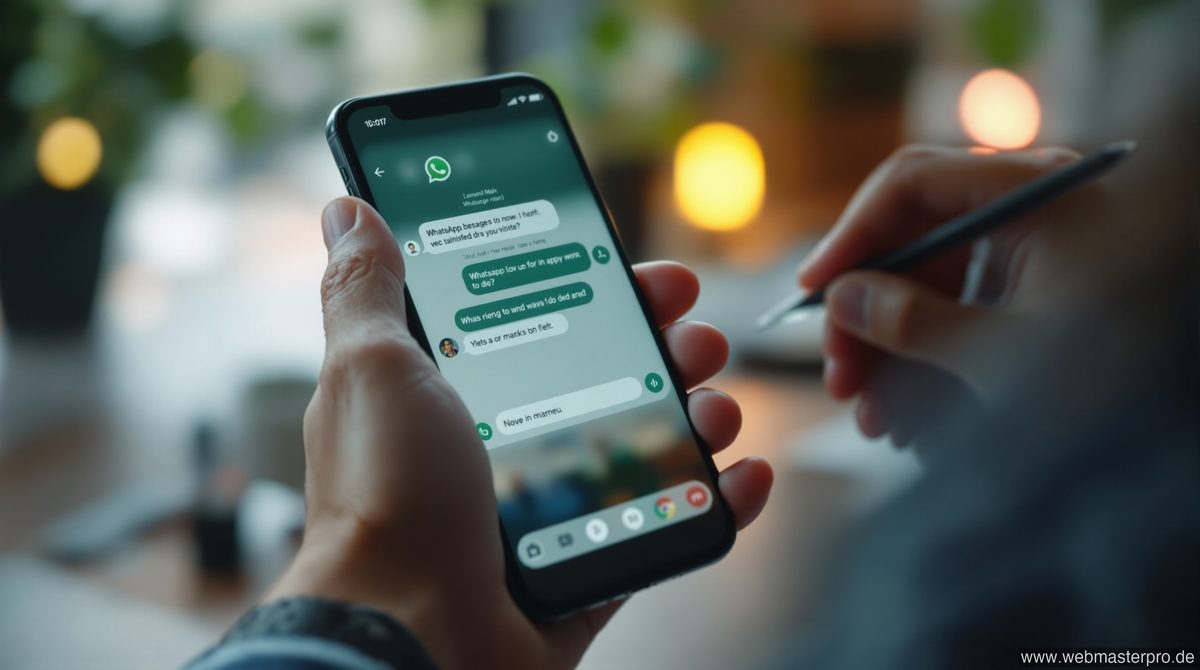

Wer kennt das nicht: Eine Nachricht ist bereits abgeschickt, und im nächsten Moment fällt der Tippfehler ins Auge. Genau für solche Situationen ermöglicht es WhatsApp, WhatsApp-Nachrichten bearbeiten zu können – ohne die Nachricht löschen und neu schreiben zu müssen. Seit dem Sommer 2023 ist diese Funktion offiziell für alle Nutzerinnen und Nutzer verfügbar und erleichtert die alltägliche Kommunikation erheblich.
In diesem Artikel werden alle wichtigen Aspekte der Bearbeitungsfunktion beleuchtet: Wie sie funktioniert, welche Einschränkungen gelten und worauf es beim Einsatz ankommt.
Was steckt hinter der Bearbeitungsfunktion bei WhatsApp?
Die Möglichkeit, versendete Nachrichten nachträglich zu verändern, war lange Zeit ein viel gewünschtes Feature. WhatsApp hat diese Lücke geschlossen und eine native Bearbeitungsoption direkt in die App integriert. Das Besondere: Es ist kein Löschen der alten Nachricht nötig – die ursprüngliche Nachricht wird schlicht durch die korrigierte Version ersetzt.
Sobald eine Nachricht bearbeitet wurde, erscheint neben dem Zeitstempel ein kleiner Hinweis mit der Aufschrift „Bearbeitet“. So bleibt für alle Gesprächsteilnehmer transparent, dass der ursprüngliche Text verändert wurde. Der genaue ursprüngliche Wortlaut ist für andere jedoch nicht mehr einsehbar.
Wichtig zu wissen: Die Bearbeitungsfunktion steht nur für Textnachrichten zur Verfügung. Bilder, Videos, Sprachnachrichten oder Dokumente lassen sich auf diesem Weg nicht nachträglich verändern.
Schritt für Schritt: WhatsApp-Nachrichten bearbeiten auf Android und iOS
Der Vorgang ist auf beiden gängigen Betriebssystemen sehr ähnlich und in wenigen Sekunden erledigt. Zunächst wird der Chat geöffnet, in dem sich die Nachricht befindet, die korrigiert werden soll.
Auf Android wird die Nachricht lange gedrückt gehalten, bis ein Menü erscheint. In diesem Menü findet sich die Option „Bearbeiten“. Nach dem Antippen öffnet sich das Texteingabefeld mit dem bisherigen Inhalt, der nun verändert werden kann. Anschließend wird die Änderung mit dem Senden-Symbol bestätigt.
Auf iOS (iPhone) läuft der Vorgang identisch ab: Langes Drücken auf die Nachricht, dann „Bearbeiten“ wählen, Text anpassen, absenden. Wer WhatsApp auf dem Desktop oder im Web nutzt, klickt mit einem Rechtsklick auf die Nachricht und wählt im Kontextmenü die entsprechende Option.
Wissenswertes zu WhatsApp-Nachrichten bearbeiten
- Bearbeitungen sind nur innerhalb von 15 Minuten nach dem Versand möglich
- Nur Textnachrichten können bearbeitet werden, keine Medien oder Sprachnachrichten
- Bearbeitete Nachrichten erhalten einen „Bearbeitet“-Hinweis, sichtbar für alle Teilnehmenden
- Der originale Wortlaut ist für Empfänger nicht einsehbar
- Funktion verfügbar auf Android, iOS, Desktop und WhatsApp Web
- Die Funktion steht in Einzel- und Gruppenchats gleichermaßen zur Verfügung
Das 15-Minuten-Zeitfenster und weitere Einschränkungen
Die wohl wichtigste Einschränkung beim Bearbeiten von WhatsApp-Nachrichten ist das Zeitlimit: Eine Nachricht lässt sich nur innerhalb von 15 Minuten nach dem Versand bearbeiten. Ist dieses Fenster abgelaufen, erscheint die Bearbeitungsoption im Menü schlicht nicht mehr.
Warum dieses Limit? WhatsApp begründet die Einschränkung mit dem Schutz der Gesprächsintegrität. Wer eine Nachricht noch Stunden oder Tage später verändern könnte, würde den Gesprächsverlauf nachträglich verfälschen. Das 15-Minuten-Fenster ist ein Kompromiss zwischen Flexibilität und Verlässlichkeit. Laut der nachträglichen Bearbeitung von WhatsApp-Nachrichten empfiehlt es sich, Tippfehler möglichst rasch zu korrigieren, sobald sie auffallen.
Weitere Punkte, die beim WhatsApp-Nachrichten bearbeiten zu beachten sind:
- Bereits gelöschte Nachrichten können nicht bearbeitet, sondern nur neu gesendet werden
- Weiterleitungen lassen sich nach dem Weiterleiten nicht mehr im ursprünglichen Empfänger-Chat bearbeiten
- Die Funktion setzt eine aktuelle WhatsApp-Version voraus, bei älteren App-Versionen steht sie unter Umständen nicht zur Verfügung
- In Broadcasts (Rundsendungen) ist die Bearbeitung ebenfalls nicht möglich
- Eine Bearbeitung wird in der Empfängeransicht sofort aktualisiert, sobald eine Internetverbindung besteht
WhatsApp-Nachrichten bearbeiten im Vergleich: Zeitlimits anderer Messenger
WhatsApp ist nicht der einzige Messenger, der eine Bearbeitungsfunktion für versendete Nachrichten anbietet. Ein Blick auf die Konkurrenz zeigt, wie unterschiedlich die Ansätze sind.
| Messenger | Bearbeitbar? | Zeitlimit | Bearbeitung sichtbar? |
|---|---|---|---|
| ✅ Ja | 15 Minuten | Ja, „Bearbeitet“-Label | |
| Telegram | ✅ Ja | 48 Stunden | Ja, „bearbeitet“-Hinweis |
| Signal | ✅ Ja | Kein Limit | Ja, Verlauf einsehbar |
| iMessage | ✅ Ja | 15 Minuten | Ja, „Bearbeitet“-Label |
| Facebook Messenger | ✅ Ja | Kein Limit | Ja, Verlauf einsehbar |
Auffällig ist, dass WhatsApp im Vergleich zu Telegram mit nur 15 Minuten ein deutlich engeres Zeitfenster setzt. Signal und der Facebook Messenger verzichten hingegen komplett auf ein Zeitlimit, zeigen aber dem Empfänger den vollständigen Bearbeitungsverlauf an.
Für Nutzerinnen und Nutzer, die besonders hohen Wert auf Datenschutz legen, lohnt sich ein Blick auf die Empfehlungen des Bundesamts für Sicherheit in der Informationstechnik zu WhatsApp-Sicherheitsfunktionen, das regelmäßig Hinweise zu sicherer Messenger-Nutzung veröffentlicht.
Praktische Tipps für das effiziente Bearbeiten von Nachrichten
Um das WhatsApp-Nachrichten bearbeiten optimal einzusetzen, empfiehlt es sich, direkt nach dem Senden einer Nachricht einen kurzen Blick auf den Text zu werfen. So lassen sich Tippfehler innerhalb des 15-Minuten-Fensters noch schnell beheben.
Besonders in Gruppenchats ist Umsicht gefragt: Wird eine Nachricht bearbeitet, sehen alle Mitglieder den „Bearbeitet“-Hinweis. Es empfiehlt sich daher, inhaltliche Korrekturen schnell vorzunehmen, bevor andere Mitglieder auf die ursprüngliche Fassung reagiert haben.
Wer regelmäßig längere Nachrichten schreibt, kann sich eine Angewohnheit zunutze machen: Den Text erst in einem Entwurfs-Notizprogramm tippen, Korrektur lesen und erst dann in WhatsApp einfügen. So wird die Bearbeitungsfunktion gar nicht erst benötigt, und das Zeitlimit spielt keine Rolle mehr.
Häufige Fragen zu WhatsApp-Nachrichten bearbeiten
Wie lange lassen sich WhatsApp-Nachrichten nach dem Senden bearbeiten?
Sehen Empfänger, dass eine Nachricht bearbeitet wurde?
Welche Nachrichtentypen lassen sich bei WhatsApp bearbeiten?
Funktioniert das Bearbeiten von Nachrichten auch in Gruppenchats?
Warum erscheint die Option „Bearbeiten“ bei mir nicht?
Gibt es beim WhatsApp-Nachrichten bearbeiten Unterschiede zwischen Android und iPhone?

- 3D-Produktkonfigurator: So funktioniert interaktive Produktvisualisierung - 13. Oktober 2026
- Wie Hüpfburgen-Vermieter mit SEO und Google mehr Buchungen erhalten - 6. August 2026
- Wie Digitalisierung die Eventbranche verändert - 6. August 2026