


Windows Spotlight ist eine der unauffälligsten und gleichzeitig beliebtesten Funktionen, die Microsoft in sein Betriebssystem integriert hat. Wer regelmäßig den Sperrbildschirm seines PCs oder Laptops sieht, kennt das Phänomen: Jeden Tag erscheint ein neues, atemberaubendes Foto – Naturlandschaften, Städteansichten oder architektonische Meisterwerke, oft in beeindruckender Fotoqualität. Dahinter steckt mehr als ein einfacher Diashow-Mechanismus.
Was genau die Funktion leistet, wie sie sich anpassen lässt und warum sie für viele Windows-Nutzer zum festen Alltag gehört, wird im Folgenden ausführlich erläutert.
Was ist Windows Spotlight und wie funktioniert es?
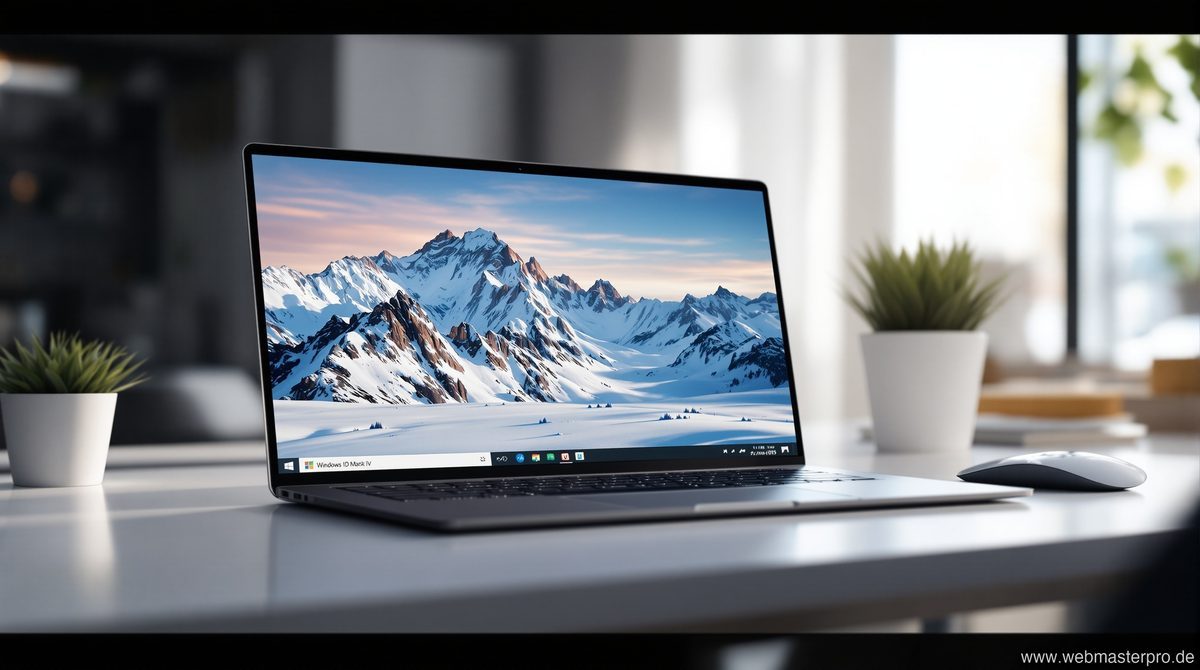
Windows Spotlight ist eine in Windows 10 und Windows 11 integrierte Funktion, die automatisch wechselnde Hintergrundbilder auf dem Sperrbildschirm anzeigt. Die Bilder stammen direkt von Microsoft und werden über eine Internetverbindung aus der Bing-Bilddatenbank geladen. Dabei handelt es sich meist um hochauflösende Fotos aus aller Welt – Naturwunder, Metropolen oder markante Bauwerke.
Die Funktion nutzt dabei maschinelles Lernen, um bevorzugte Bildkategorien eines Nutzers zu erkennen. Über einfache Like- und Dislike-Schaltflächen auf dem Sperrbildschirm lässt sich Feedback geben, das die Bildauswahl langfristig beeinflusst. So passt sich Windows Spotlight mit der Zeit an individuelle Vorlieben an.
Zusätzlich zu den Bildern zeigt die Funktion gelegentlich kurze Informationstexte an – etwa den Namen des abgebildeten Ortes oder interessante Fakten zur jeweiligen Aufnahme. Das macht den Sperrbildschirm nicht nur optisch ansprechend, sondern auch informativ.
Windows Spotlight aktivieren und deaktivieren
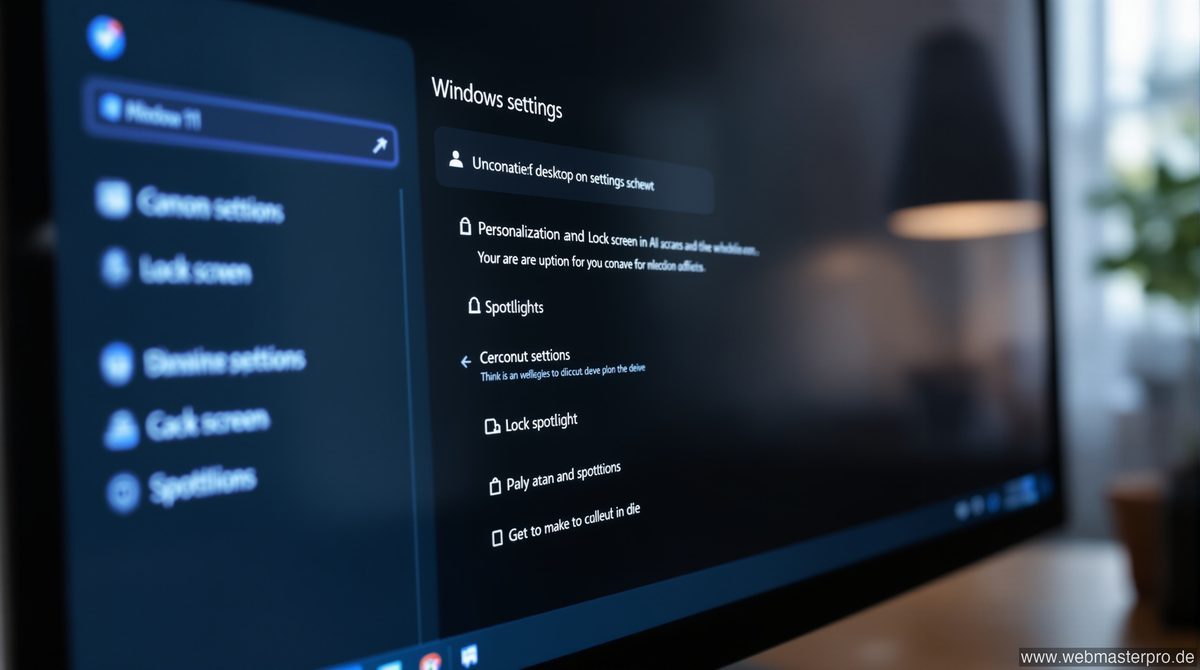
Die Funktion ist in der Regel standardmäßig aktiviert. Wer sie gezielt ein- oder ausschalten möchte, findet die Einstellung unter den Windows-Personalisierungsoptionen. Der Weg dorthin führt über die Systemeinstellungen, anschließend zu „Personalisierung“ und dann zu „Sperrbildschirm“.
Dort lässt sich im Dropdown-Menü unter „Sperrbildschirm personalisieren“ zwischen drei Optionen wählen:
- Windows Spotlight: Automatisch wechselnde Bilder von Microsoft über das Internet
- Bild: Ein einzelnes, manuell festgelegtes Foto bleibt dauerhaft als Hintergrund
- Diashow: Eigene Fotos aus einem ausgewählten Ordner rotieren automatisch
- Einfarbig: Nur eine Hintergrundfarbe ohne Bild, für minimalistisches Design
- Windows-Standardbilder: Vorgefertigte Microsoft-Bilder ohne Internetverbindung
Wer die Funktion dauerhaft deaktivieren möchte, wählt einfach eine der anderen Optionen. Ein Neustart ist dabei nicht erforderlich – die Änderung greift sofort.
Spotlight-Bilder speichern und weiter nutzen
Viele der von Windows Spotlight gelieferten Bilder sind so beeindruckend, dass der Wunsch entsteht, sie dauerhaft zu behalten. Microsoft bietet zwar keine direkte Speicherfunktion an, doch die Fotos lassen sich manuell aus dem System extrahieren.
Die Bilder werden lokal im folgenden Pfad zwischengespeichert:
C:\Benutzer\[Benutzername]\AppData\Local\Packages\Microsoft.Windows.ContentDeliveryManager_cw5n1h2txyewy\LocalState\Assets
Die Dateien in diesem Ordner haben keine Dateiendung, da sie vom System intern verwaltet werden. Um sie als reguläre Bilddateien zu nutzen, genügt es, die Dateien in einen anderen Ordner zu kopieren und die Endung .jpg manuell hinzuzufügen. Anschließend lassen sie sich wie normale Fotos öffnen, bearbeiten oder als Hintergrundbild festlegen.
💡 Wichtige Fakten zu Windows Spotlight
- Die Bilder stammen aus der Bing-Bilddatenbank und werden über das Internet geladen
- Eine aktive Internetverbindung ist für den täglichen Bildwechsel zwingend erforderlich
- Nutzer können über Like/Dislike-Buttons direkt Einfluss auf die Bildauswahl nehmen
- Spotlight-Bilder lassen sich manuell aus dem Windows-Cache-Ordner extrahieren
- Auf Wunsch zeigt die Funktion auch Fakten und Ortsinformationen zum Bild an
- Die Einstellung findet sich unter Einstellungen → Personalisierung → Sperrbildschirm
Unterschiede zwischen Windows 10 und Windows 11
Seit der Einführung von Windows 11 wurde Windows Spotlight deutlich erweitert. Während die Funktion unter Windows 10 ausschließlich auf den Sperrbildschirm beschränkt war, lässt sie sich unter Windows 11 auch für den Desktop-Hintergrund aktivieren. Das bedeutet: Täglich neue Bilder nicht nur beim Einloggen, sondern auch direkt auf dem Arbeitsbereich sichtbar.
Technisch läuft die Funktion unter beiden Systemen über den sogenannten Content Delivery Manager – einen Windows-Dienst, der Inhalte von Microsoft-Servern lädt und lokal zwischenspeichert. Wer im ComputerBase-Forum mitliest, stellt fest, dass Windows Spotlight auf dem Sperrbildschirm häufig zuverlässiger arbeitet als auf dem Desktop, da der Desktop-Modus in Windows 11 noch gelegentlich mit Anzeigeproblemen kämpft.
| Merkmal | Windows 10 | Windows 11 |
|---|---|---|
| Sperrbildschirm-Bilder | ✅ Ja | ✅ Ja |
| Desktop-Hintergrund | ❌ Nein | ✅ Ja |
| Like/Dislike-Funktion | ✅ Ja | ✅ Ja |
| Ortsinformationen zum Bild | ✅ Ja | ✅ Ja |
| Bildqualität (max. Auflösung) | bis 1920×1080 | bis 4K UHD |
| Verwaltung über Einstellungen | Einstellungen → Personalisierung | Einstellungen → Personalisierung |
Ein weiterer Unterschied liegt in der Bildauflösung: Windows 11 liefert Spotlight-Bilder in noch höherer Qualität, was besonders auf modernen 4K-Monitoren einen sichtbaren Unterschied macht. Wie PC-WELT in ihren Berichten über Windows-Funktionen zeigt, sind stetig verbesserte Personalisierungsoptionen ein roter Faden durch alle Windows-Versionen – Windows Spotlight ist ein gutes Beispiel dafür.
Häufige Probleme und Lösungsansätze bei Windows Spotlight
Wer feststellt, dass Windows Spotlight nicht mehr funktioniert oder immer dasselbe Bild angezeigt wird, hat mehrere Möglichkeiten zur Fehlerbehebung. Ein häufiger Auslöser ist eine fehlende oder instabile Internetverbindung, da die Bilder täglich frisch vom Server geladen werden.
Darüber hinaus hilft es oft, den Cache der Funktion manuell zu leeren. Dazu werden alle Dateien aus dem oben genannten Assets-Ordner gelöscht. Windows lädt beim nächsten Start automatisch neue Bilder nach. Alternativ lässt sich Windows Spotlight kurzzeitig deaktivieren und anschließend wieder aktivieren – dieser Neustart des Mechanismus behebt in den meisten Fällen Anzeigefehler.
Auch ein veraltetes Windows-System kann Ursache für Probleme sein. Regelmäßige Updates stellen sicher, dass der Content Delivery Manager korrekt arbeitet. In Unternehmensumgebungen kann Windows Spotlight zudem durch Gruppenrichtlinien deaktiviert sein – in diesem Fall sind Administratorrechte erforderlich, um die Funktion wieder freizugeben.
Häufige Fragen zu Windows Spotlight
Warum ändert sich das Windows Spotlight Bild nicht mehr?
Lassen sich die Spotlight-Bilder als Wallpaper speichern?
Funktioniert Windows Spotlight auch ohne Internetverbindung?
Woher stammen die Bilder bei Windows Spotlight?
Lässt sich Windows Spotlight dauerhaft deaktivieren?
Gibt es Windows Spotlight auch für den Desktop-Hintergrund?

- Immer auf dem neuesten Stand: Die besten Informationsquellen für Webmaster und Online-Marketer - 21. Oktober 2026
- Wikipedia-Eintrag für Unternehmen erstellen: Voraussetzungen, Ablauf und häufige Fehler - 21. Oktober 2026
- Wie man das passende Instagram-Profilbild auswählt - 21. Oktober 2026