




Wer unter Windows schnell und unkompliziert Software verwalten möchte, kommt an WinGet installieren kaum noch vorbei. Der offizielle Paketmanager von Microsoft ermöglicht es, Programme direkt über die Kommandozeile herunterzuladen, zu aktualisieren und zu entfernen – ganz ohne lästige Installationsassistenten oder Browser-Downloads. Was unter Linux und macOS seit Jahren Standard ist, hält damit auch auf Windows Einzug.
WinGet ist Teil des sogenannten Windows Package Managers und wurde von Microsoft als Open-Source-Projekt auf GitHub veröffentlicht. Seit Windows 11 ist das Tool in vielen Installationen bereits vorinstalliert – unter Windows 10 ist ein manueller Schritt notwendig.
Was ist WinGet und warum lohnt sich der Einsatz?
WinGet steht für „Windows Package Manager“ und funktioniert ähnlich wie apt unter Ubuntu oder brew unter macOS. Über einfache Befehle in der PowerShell oder der Eingabeaufforderung lassen sich Tausende von Programmen installieren, aktualisieren und deinstallieren. Der Zugriff erfolgt über ein zentrales Repository mit aktuell über 6.000 verfügbaren Paketen.
Der Vorteil liegt auf der Hand: Anstatt mehrere Browser-Downloads und Installationsassistenten durchzuklicken, genügt ein einziger Befehl. Das spart Zeit – besonders bei der Einrichtung eines neuen Systems oder der Verwaltung mehrerer Rechner.
Ein weiterer Pluspunkt ist die Automatisierung. Mit einer sogenannten Manifest-Datei lassen sich ganze Software-Pakete in einem Rutsch einrichten. Systemadministratoren profitieren davon ebenso wie erfahrene Heimanwender.
💡 Wichtige Fakten zu WinGet installieren
- WinGet ist ab Windows 10 (Version 1809) verfügbar
- Auf Windows 11 ist WinGet in der Regel bereits vorinstalliert
- Das Repository umfasst über 6.000 Softwarepakete
- WinGet ist quelloffen und auf GitHub verfügbar
- Updates für alle installierten Programme lassen sich mit einem Befehl durchführen
- Eine grafische Oberfläche bietet das Tool UniGetUI (früher WingetUI)
WinGet installieren: Schritt für Schritt
Auf Windows 11 ist WinGet meistens bereits als Teil des „App Installers“ vorinstalliert. Eine Überprüfung ist einfach: PowerShell oder Eingabeaufforderung öffnen und winget --version eingeben. Erscheint eine Versionsnummer, ist das Tool bereits einsatzbereit.
Auf Windows 10 muss WinGet installieren manuell angestoßen werden. Dazu wird der Microsoft Store geöffnet und nach „App-Installer“ gesucht. Nach der Installation des App-Installers steht WinGet automatisch zur Verfügung. Alternativ lässt sich die neueste Version direkt als .msixbundle-Datei von der offiziellen GitHub-Seite des Projekts herunterladen und manuell ausführen.
Nach der Installation empfiehlt es sich, das System auf dem neuesten Stand zu halten. Microsoft aktualisiert WinGet regelmäßig über den App-Installer-Eintrag im Microsoft Store.
Die wichtigsten WinGet-Befehle im Überblick
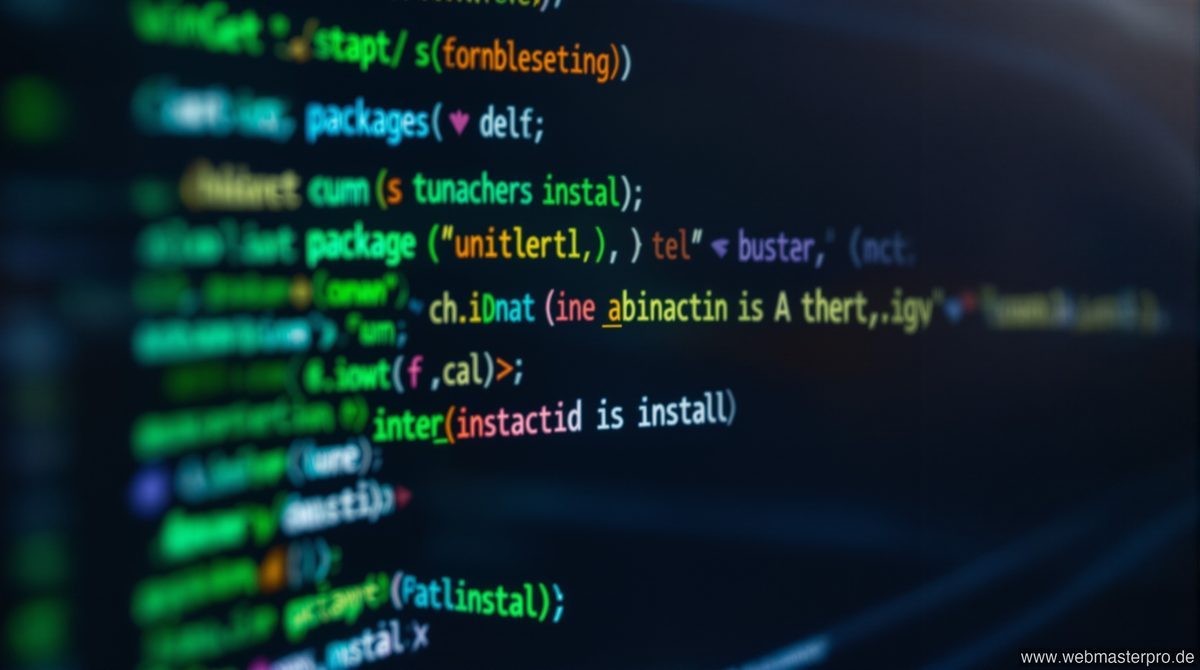
Nach dem erfolgreichen WinGet installieren stehen zahlreiche Befehle zur Verfügung. Die folgende Tabelle zeigt die gebräuchlichsten Kommandos und ihre Funktion:
| Befehl | Funktion | Beispiel |
|---|---|---|
winget search |
Pakete im Repository suchen | winget search vlc |
winget install |
Ein Paket installieren | winget install VideoLAN.VLC |
winget upgrade |
Installierte Programme aktualisieren | winget upgrade --all |
winget uninstall |
Ein Paket entfernen | winget uninstall VideoLAN.VLC |
winget list |
Alle installierten Pakete anzeigen | winget list |
winget show |
Details zu einem Paket anzeigen | winget show VideoLAN.VLC |
Besonders der Befehl winget upgrade --all ist in der Praxis äußerst wertvoll. Mit einem einzigen Kommando werden alle veralteten Programme auf den neuesten Stand gebracht – ein erheblicher Zeitgewinn gegenüber manuellen Updates.
Für eine sichere Windows-Konfiguration empfiehlt das BSI-Hilfsmittel für Windows-Client-Sicherheit generell, installierte Software regelmäßig zu aktualisieren und nur aus vertrauenswürdigen Quellen zu beziehen – beides lässt sich mit WinGet effizient umsetzen.
WinGet installieren im Unternehmenseinsatz und mit grafischer Oberfläche
Im professionellen Umfeld bietet WinGet interessante Möglichkeiten zur Automatisierung. Über sogenannte WinGet-Import-Dateien im JSON-Format lassen sich vordefinierte Softwarelisten erstellen und mit einem einzigen Befehl auf einem neuen System einspielen. Das erleichtert die Provisionierung von Arbeitsrechnern erheblich.
Systemadministratoren können WinGet zudem in Skripten innerhalb der PowerShell-Umgebung verwenden. Laut der BSI-Analyse zu PowerShell und Windows Script Host bietet der Einsatz von PowerShell-Skripten sowohl Komfort als auch erhöhte Anforderungen an die Absicherung – das gilt auch für automatisierte Paketinstallationen.
Wem die Kommandozeile zu technisch erscheint, findet in UniGetUI eine praktische Alternative. Das Open-Source-Projekt stellt eine grafische Benutzeroberfläche für WinGet bereit. Alle Funktionen – Suche, Installation, Updates – lassen sich damit per Mausklick steuern. UniGetUI als grafische Oberfläche für WinGet steht zum kostenlosen Download bereit und eignet sich besonders für Einsteiger.
Folgende Programme lassen sich beispielsweise direkt per WinGet installieren:
- Mozilla Firefox –
winget install Mozilla.Firefox - VLC Media Player –
winget install VideoLAN.VLC - 7-Zip –
winget install 7zip.7zip - Visual Studio Code –
winget install Microsoft.VisualStudioCode - Git –
winget install Git.Git - Notepad++ –
winget install Notepad++.Notepad++
WinGet installieren: Tipps für einen reibungslosen Start
Nach dem WinGet installieren gibt es einige Punkte zu beachten, die den Alltag mit dem Tool spürbar erleichtern. So empfiehlt sich die Nutzung der PowerShell mit Administratorrechten, wenn Programme systemweit installiert werden sollen. Dazu wird die PowerShell per Rechtsklick als Administrator gestartet.
Gelegentlich kommt es vor, dass ein gewünschtes Programm nicht im offiziellen WinGet-Repository enthalten ist. In diesem Fall lohnt ein Blick auf die Paket-ID-Suche über winget search oder auf alternative Quellen wie das Winget-Pkgs-Repository auf GitHub, wo auch Community-Beiträge eingespeist werden.
Ebenfalls praktisch: Mit winget export -o pakete.json lässt sich eine Liste aller installierten Programme exportieren. Auf einem neuen Rechner genügt dann winget import -i pakete.json, um die gesamte Softwareausstattung wiederherzustellen. WinGet installieren und einrichten lohnt sich damit besonders vor einem Systemwechsel oder einer Neuinstallation von Windows.
Häufige Fragen zu WinGet installieren
Ist WinGet auf Windows 11 bereits vorinstalliert?
winget --version in der PowerShell möglich. Erscheint eine Versionsnummer, ist das Tool betriebsbereit.Wie lässt sich WinGet unter Windows 10 installieren?
Wie werden alle installierten Programme auf einmal aktualisiert?
winget upgrade --all in der PowerShell oder Eingabeaufforderung werden alle Programme, die über WinGet verfügbar und veraltet sind, in einem Durchlauf aktualisiert. Dazu sind in der Regel Administratorrechte erforderlich.Welche Windows-Version wird für WinGet mindestens benötigt?
Gibt es eine grafische Oberfläche für WinGet?
Lässt sich WinGet für automatisierte Software-Deployments nutzen?
winget export wird die aktuelle Softwareausstattung gesichert, mit winget import auf einem neuen System wiederhergestellt. Das macht WinGet besonders nützlich für die Einrichtung mehrerer Arbeitsplätze oder nach einer Windows-Neuinstallation.
- 3D-Produktkonfigurator: So funktioniert interaktive Produktvisualisierung - 13. Oktober 2026
- Wie Hüpfburgen-Vermieter mit SEO und Google mehr Buchungen erhalten - 6. August 2026
- Wie Digitalisierung die Eventbranche verändert - 6. August 2026