


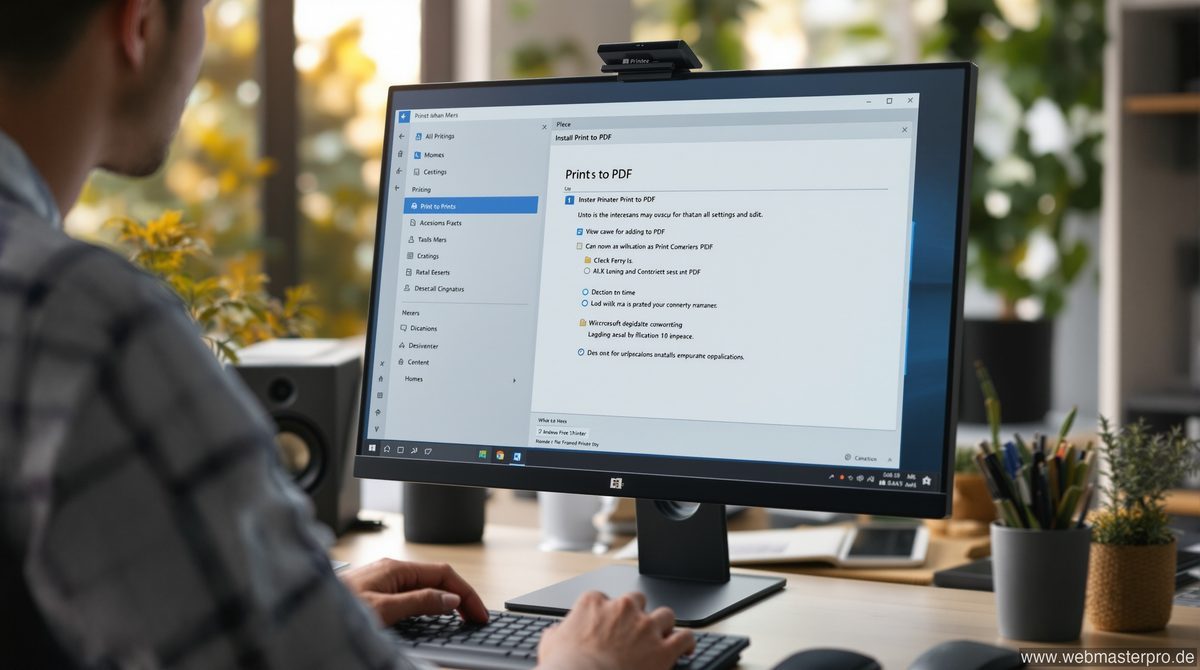

Wer unter Windows ein Dokument als PDF-Datei speichern möchte, greift häufig auf einen virtuellen Drucker zurück. Microsoft Print to PDF installieren ist dabei eine der einfachsten und zuverlässigsten Methoden, die das Betriebssystem selbst mitliefert – ganz ohne Drittanbieter-Software. Der virtuelle Drucker ist seit Windows 10 fester Bestandteil des Systems, kann jedoch in manchen Fällen fehlen oder deaktiviert sein. Dieser Artikel zeigt, wie er sich schnell und unkompliziert wieder einrichten lässt.
PDF-Dateien sind aus dem modernen Arbeitsalltag nicht mehr wegzudenken. Rechnungen, Berichte oder Formulare werden in diesem Format archiviert, versendet und gedruckt. Wer regelmäßig mit digitalen Dokumenten arbeitet, profitiert von einem verlässlichen PDF-Werkzeug direkt im Betriebssystem.
💡 Wichtige Fakten zu Microsoft Print to PDF installieren
- Der virtuelle Drucker ist in Windows 10 und Windows 11 standardmäßig integriert.
- Er lässt sich über die optionalen Windows-Features aktivieren oder deaktivieren.
- Die Installation erfordert keine Administrator-Rechte bei normaler Aktivierung.
- Beim Drucken wird keine physische Hardwareverbindung benötigt – alles läuft softwareseitig.
- Die erzeugte PDF-Datei entspricht dem exakten Layout der ursprünglichen Druckausgabe.
- Microsoft Print to PDF unterstützt alle Programme, die eine Windows-Druckfunktion anbieten.
Was ist Microsoft Print to PDF und wie funktioniert es?
Bei Microsoft Print to PDF handelt es sich nicht um einen echten Drucker, sondern um einen sogenannten virtuellen Druckertreiber. Er erscheint in der Druckerliste jedes Windows-Programms und verhält sich wie ein normaler Drucker – mit dem Unterschied, dass kein Papier bedruckt, sondern eine PDF-Datei erzeugt wird. Nach dem Druckvorgang öffnet sich ein Speicherdialog, in dem Speicherort und Dateiname festgelegt werden können.
Die Technologie dahinter basiert auf dem Microsoft-eigenen XPS-Format, das intern in PDF umgewandelt wird. Dieser Prozess läuft vollständig im Hintergrund ab und erfordert keine zusätzlichen Treiber oder Konvertierungsprogramme. Das Ergebnis ist eine standardkonforme PDF-Datei, die sich in jedem PDF-Reader öffnen lässt.
Besonders praktisch ist die Funktion für Nutzer, die Webseiten, Tabellen oder Textdokumente schnell und formatgetreu als PDF abspeichern wollen, ohne ein separates Export-Werkzeug installieren zu müssen. Auch für Unternehmensumgebungen eignet sich diese Lösung hervorragend, da keine Zusatzsoftware lizenziert oder gewartet werden muss.
Microsoft Print to PDF installieren – Schritt-für-Schritt-Anleitung
Falls der virtuelle Drucker in der Druckerliste fehlt, lässt er sich über die Windows-Einstellungen problemlos nachrüsten. Der Weg führt dabei über die optionalen Windows-Features, wo der Treiber als Systemkomponente gelistet ist.
Unter Windows 11 lautet der Pfad: Einstellungen → System → Optionale Features → Features hinzufügen. Dort wird nach „Microsoft Print to PDF“ gesucht und das Feature mit einem Klick auf „Weiter“ aktiviert. Ein Neustart ist in der Regel nicht nötig.
Unter Windows 10 geht es über: Systemsteuerung → Programme → Windows-Features aktivieren oder deaktivieren. Im sich öffnenden Fenster findet sich der Eintrag „Microsoft Print to PDF“, der durch Setzen eines Häkchens aktiviert wird. Nach Bestätigung mit „OK“ steht der Drucker sofort zur Verfügung.
Alternative Installationsmethoden über Einstellungen und Druckerverwaltung
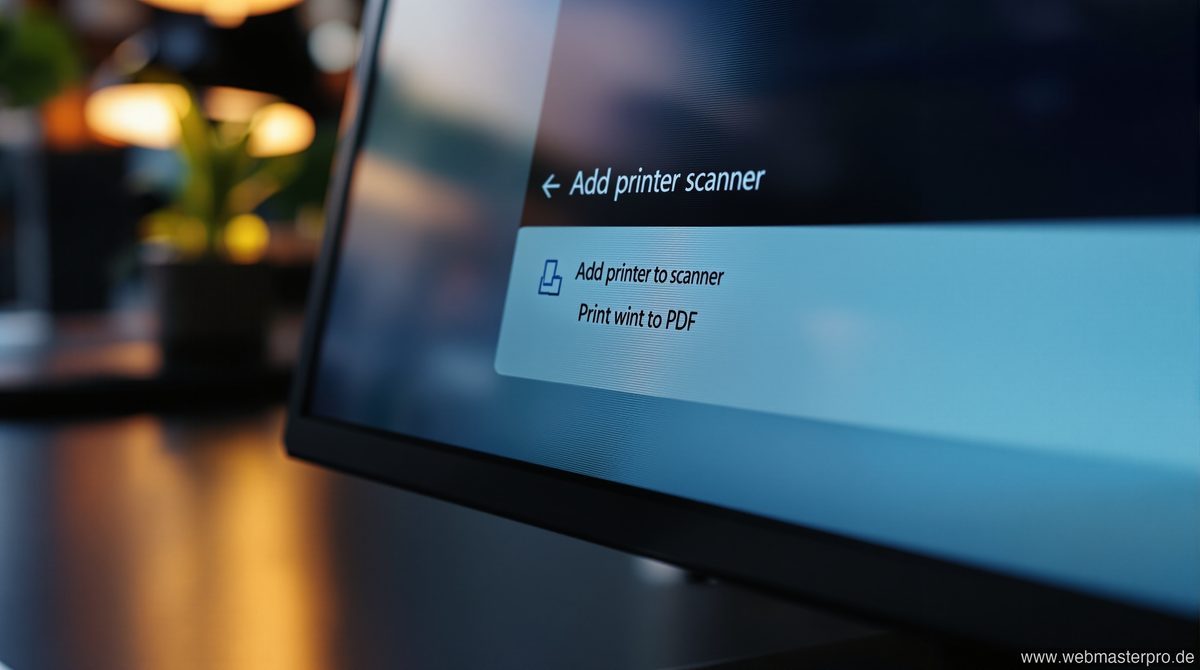
Neben den optionalen Features gibt es weitere Wege, um den virtuellen Drucker einzurichten. Über die Windows-Druckerverwaltung lässt sich Microsoft Print to PDF installieren, indem ein neuer Drucker manuell hinzugefügt wird. Der Weg dorthin führt über die Einstellungen unter Bluetooth und Geräte → Drucker und Scanner → Drucker hinzufügen.
Wählt Windows den gesuchten Drucker nicht automatisch, hilft der Link „Der gewünschte Drucker ist nicht in der Liste“. Im Folgedialog steht die Option „Lokalen Drucker oder Netzwerkdrucker mit manuellen Einstellungen hinzufügen“ zur Verfügung. Als Anschluss wird „PORTPROMPT: (Lokaler Anschluss)“ gewählt, als Hersteller „Microsoft“ und als Drucker „Microsoft Print to PDF“.
Noch schneller gelingt die Einrichtung über die Windows PowerShell. Mit dem Befehl Enable-WindowsOptionalFeature -online -FeatureName "Printing-PrintToPDFServices-Features" wird das Feature direkt aktiviert. Diese Methode eignet sich besonders für IT-Administratoren, die den virtuellen Drucker auf mehreren Systemen gleichzeitig einrichten möchten. Wie optionale Windows-Systemfunktionen gezielt aktiviert werden, zeigt heise online in einem ausführlichen Überblick zu Windows-11-Komponenten.
| Methode | Pfad / Befehl | Geeignet für |
|---|---|---|
| Windows 11 Einstellungen | System → Optionale Features | Privatanwender, Einsteiger |
| Windows 10 Systemsteuerung | Programme → Windows-Features | Privatanwender, Einsteiger |
| Druckerverwaltung (manuell) | Drucker hinzufügen → lokal | Fortgeschrittene Anwender |
| PowerShell-Befehl | Enable-WindowsOptionalFeature | IT-Admins, mehrere PCs |
| Gruppenrichtlinien (GPO) | gpedit.msc → Drucker | Unternehmensumgebungen |
Häufige Probleme und Lösungsansätze
Manchmal erscheint Microsoft Print to PDF trotz Aktivierung nicht in der Druckerliste oder erzeugt keine korrekte Ausgabe. Die häufigsten Ursachen und bewährten Lösungen lassen sich in wenigen Schritten durcharbeiten.
Folgende Probleme treten besonders häufig auf und lassen sich gezielt beheben:
- Drucker fehlt in der Liste: Prüfen, ob das optionale Feature aktiviert ist – gegebenenfalls deaktivieren, Neustart durchführen und erneut aktivieren.
- Speicherdialog öffnet sich nicht: Die Druckerwarteschlange im Dienste-Manager (services.msc) auf „Automatisch“ setzen und neu starten.
- PDF-Datei ist leer oder beschädigt: Den Druckertreiber über die Druckerverwaltung entfernen und neu hinzufügen.
- Fehlermeldung beim Drucken: Sicherstellen, dass ausreichend Speicherplatz auf dem Ziellaufwerk vorhanden ist.
- Drucker nach Windows-Update verschwunden: Update-Protokoll prüfen und das Feature erneut über die optionalen Features aktivieren.
- Keine Druckqualität bei Bildern: In den Druckereigenschaften die Auflösung auf mindestens 600 dpi erhöhen.
Wer die PC-Welt-Empfehlung für ressourcenschonendes Drucken beherzigt und Druckressourcen gezielt einspart, profitiert doppelt vom virtuellen PDF-Drucker: kein Toner, kein Papier, keine laufenden Kosten. Ergänzend lohnt es sich zu wissen, dass der Druckertreiber auch für komplexe Druckaufgaben wie Briefumschläge in Word reibungslos funktioniert.
Microsoft Print to PDF installieren – das Wichtigste im Überblick
Das Einrichten des virtuellen PDF-Druckers unter Windows gehört zu den unkompliziertesten Aufgaben im Systemalltag. Ob über die grafische Benutzeroberfläche oder per PowerShell-Befehl – Microsoft Print to PDF installieren gelingt in wenigen Minuten und ohne tiefgreifende Systemkenntnisse.
Wichtig ist vor allem, die richtige Methode für das jeweilige Szenario zu wählen: Für Einzelrechner reicht die Einstellungs-App vollkommen aus, für Unternehmensumgebungen empfiehlt sich die automatisierte Verteilung per Skript oder Gruppenrichtlinie.
Sobald der Drucker eingerichtet ist, steht er in jedem Programm mit Druckfunktion zur Verfügung – vom Browser über Office-Anwendungen bis hin zu Grafikprogrammen. Die erzeugte PDF-Datei ist formatgetreu, kompakt und sofort weiterzuverarbeiten. Wer einmal verstanden hat, wie einfach sich der virtuelle Drucker aktivieren lässt, wird ihn dauerhaft als Standard-Ausgabeweg für digitale Dokumente nutzen.
Häufige Fragen zu Microsoft Print to PDF installieren
Warum fehlt Microsoft Print to PDF in der Druckerliste?
Ist Microsoft Print to PDF unter Windows 10 und Windows 11 verfügbar?
Werden für Microsoft Print to PDF zusätzliche Treiber benötigt?
Wie lässt sich die Qualität der erzeugten PDF-Datei verbessern?
Kann Microsoft Print to PDF auf mehreren Computern gleichzeitig aktiviert werden?
Enable-WindowsOptionalFeature -online -FeatureName "Printing-PrintToPDFServices-Features".Was tun, wenn der Speicherdialog beim Drucken nicht erscheint?

- Wie Hüpfburgen-Vermieter mit SEO und Google mehr Buchungen erhalten - 6. August 2026
- Wie Digitalisierung die Eventbranche verändert - 6. August 2026
- Warenwirtschaftssystem an den Onlineshop anbinden: So gelingt die Integration - 31. Juli 2026